-
[ 목차 ]
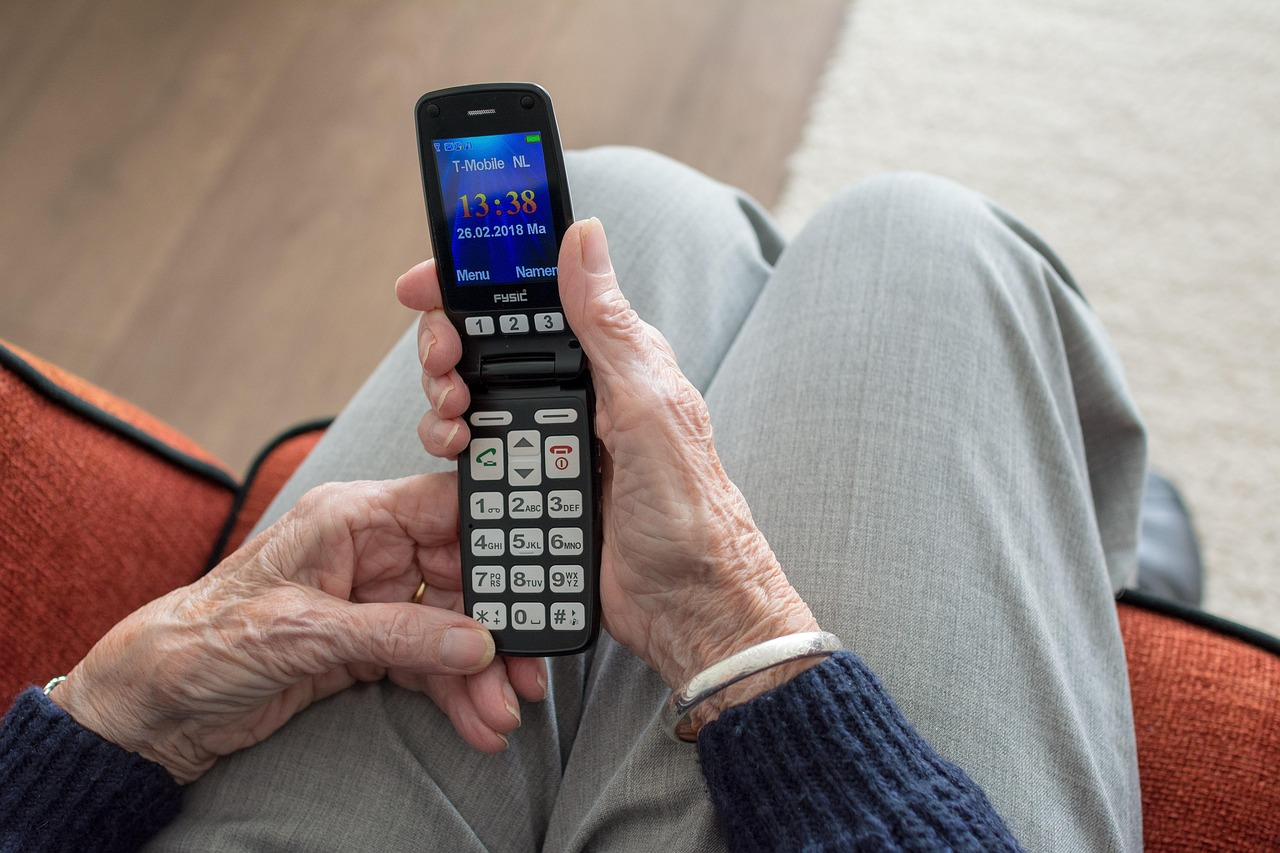
요즘은 애들도 어른도 모두다 휴대폰을 가지고 다니지요 우리 부모님들도 그렇고요 하지만 대부분의 부모님들 은 휴대폰 사용을
어려워하십니다 물론 않그런 분들도 계시지요 하지만 우리 부모님들은 휴대폰 세대가 아니라서 대부분 서툴러서 문자 하나 보내는 데도 시간이 젋은 사람들 보다는 아무래도 오래 걸리시죠 또 이것 이외에 도 휴대폰 을 사용 하다 보면 점점 느려 지기도 하죠 이건 젋은 사람들도 왜느려지는 지 잘모를때가 많습니다 오늘 은 느려진 휴대폰 어떻게 해결 하는지에 대해 살펴 보도록 하죠
부모님 폰이 “갑자기” 느려졌다고 느낄 때, 원인은 대부분 3가지로 좁혀집니다.
저장공간 부족(사진·카톡 미디어·앱 캐시)
문제 앱/광고성 앱(팝업 광고, 백그라운드 과부하)
업데이트 누락/백그라운드 정리 부족(재부팅 안 함, 앱이 계속 쌓임)
이 글은 “1시간 안에” 실제로 체감되는 수준까지 정리하는 루틴입니다.
한 번만 제대로 해두면, 이후엔 월 1회 10분 관리로도 유지가 됩니다.
1) 시작 전 5분 준비: 이거 2개만 하면 성공률이 올라갑니다
1) 와이파이 + 충전 연결
정리 과정에서 업데이트/동기화/스캔이 들어가면 배터리와 데이터가 소모됩니다.
충전기 연결해두면 중간에 끊길 일이 줄어요.
2) “지우기 전에” 반드시 확인할 2가지
사진/연락처 백업이 켜져 있는지
카톡(또는 메신저) 대화 백업이 필요한지(대화는 삭제하면 복구가 어려운 경우가 많습니다)
2) 10~30분: 속도의 70%는 “저장공간”에서 해결됩니다 (아이폰/갤럭시)
느린 폰은 생각보다 자주 저장공간이 거의 꽉 차 있는 상태입니다. iPhone은 애플이 “기기가 느릴 때 저장공간을 확보(앱 오프로딩/삭제)”를 권장하고, iPhone 저장공간 관리 메뉴에서 Offload Unused Apps(사용하지 않는 앱 오프로딩)도 안내합니다.
A) 아이폰(iPhone) 빠른 정리 순서(추천)
1) 저장공간 확인
설정 → 일반 → iPhone 저장공간
여기서 상단 막대(앱/사진/메시지)가 무엇이 큰지부터 봅니다.
2) “사용하지 않는 앱 오프로딩” 켜기(가장 안전한 정리)
iPhone 저장공간 화면에서 Offload Unused Apps 활성화
오프로딩은 앱 본체만 비우고 문서/데이터는 유지하는 방식이라, 부모님 폰 정리에 특히 안전합니다.
3) 사진/동영상이 많으면: “사진 저장공간”부터 정리
애플은 저장공간이 꽉 찼을 때 iCloud 사진 사용 또는 기기 콘텐츠 삭제 등으로 공간을 확보하라고 안내합니다.
부모님 폰은 대개 “중복 사진 + 동영상”이 큽니다.
10GB 이상 큰 동영상부터 삭제(‘최근 삭제된 항목’도 비우기)
(가능하면) 클라우드/PC로 옮긴 뒤 기기에서 삭제
4) “메신저(카톡) 사진/동영상” 정리
대부분은 카톡이 원인입니다.
카톡 설정에서 사진/동영상 자동저장을 끄고
대화방의 사진/동영상(앨범)에서 큰 것만 정리하면 체감이 큽니다.
B) 갤럭시/안드로이드 빠른 정리 순서(추천)
1) 앱 정리: 삭제(또는 사용중지)만으로도 체감이 큽니다
안드로이드 공식 가이드도 설정에서 앱을 관리하고 삭제/사용 중지(Disable) 하는 흐름을 안내합니다.
부모님 폰은 특히 “기본 앱 + 설치 앱 + 광고앱”이 함께 깔려있어 누적이 큽니다.
추천 기준
최근 3개월 안 쓴 앱 → 삭제 또는 사용중지
비슷한 앱이 여러 개(날씨/청소/손전등/배터리) → 1개만 남기기
“클리너/부스터”류 앱 → 오히려 광고·상주 실행이 많아 느려지기 쉬움(정리 대상 1순위)
2) 저장공간 2~5GB만 확보해도 ‘버벅임’이 줄어듭니다
안드로이드는 기종마다 메뉴 이름이 조금 다르지만 보통
설정 → 배터리 및 디바이스 케어/저장공간
쪽에서 큰 항목(동영상/다운로드)을 정리하면 됩니다.
3) 30~60분: “광고 팝업/이상 행동” 잡는 법 + 유지관리(이게 핵심입니다)
부모님 폰이 느릴 때 같이 나오는 증상이 광고 팝업입니다.
잠금화면/홈화면/앱 실행 중에 광고가 뜬다면, 대개 “광고성 앱(또는 최근 설치 앱)”이 원인인 경우가 많습니다.
1) 안드로이드: 안전모드로 문제 앱 찾기(가장 확실한 방법)
구글은 안전모드(Safe mode)로 재부팅한 뒤, 최근 설치 앱을 하나씩 제거하며 문제 앱을 찾는 방법을 안내합니다.
실전 요령
안전모드에서 광고가 안 뜨면 → 설치 앱 중 하나가 원인일 확률이 큽니다.
최근 설치 순(특히 무료 손전등/청소/배경화면 앱)부터 삭제 후 정상 부팅해 확인합니다.
2) Google Play Protect로 유해 앱 스캔(반드시 켜두기)
구글은 Play Protect가 앱을 스캔하고, 유해 앱이 탐지되면 경고/비활성화/제거할 수 있다고 안내합니다.
경로(대체로 동일)
Play 스토어 → 프로필 → Play Protect → 스캔
3) 아이폰: “홈 화면 광고”는 보통 웹 알림/캘린더 스팸이 원인인 경우가 많습니다
아이폰에서 앱이 강제로 광고를 띄우는 경우는 상대적으로 드뭅니다. 대신
사파리 웹사이트 알림 허용
캘린더 구독 스팸
프로파일/구성 프로파일
같은 형태로 “광고처럼 보이는 알림”이 쌓이는 경우가 있습니다.
정리 요령
(사파리) 설정에서 웹사이트 알림/팝업 허용을 점검
(캘린더) 모르는 일정이 자동 생성되면 ‘구독 캘린더’ 삭제
4) 마지막 10분: “부모님 폰 유지관리” 설정(한 번 해두면 편합니다)
① 업데이트를 미루지 않기
업데이트는 귀찮지만, 보안/최적화가 포함되는 경우가 많습니다.
② 한 달에 한 번 재부팅
부모님 폰은 재부팅을 거의 안 해서, 앱이 누적돼 버벅임이 생깁니다.
③ 홈화면 위젯/라이브 배경 과다 사용 줄이기
위젯이 많고 배경이 화려할수록 구형 기기에서 체감이 커집니다.
1시간 루틴 요약(부모님께 그대로 읽어드려도 됩니다)
0~5분: 와이파이·충전 + 중요한 것 백업 체크
5~30분: 저장공간 확보(아이폰 오프로딩/사진정리, 안드로이드 앱 삭제)
30~50분: 광고/문제 앱 제거(안드로이드 안전모드, Play Protect 스캔)
50~60분: 업데이트/위젯 정리/월 1회 재부팅 루틴 만들기
'IT · 디지털 생활' 카테고리의 다른 글
| 아이폰 도난 대비, 지금바로켜야 하는 도난당한 기기 보호 설정 (0) | 2026.03.29 |
|---|---|
| 사진·문서 자동 백업 루틴 만들기: 구글 포토 vs iCloud vs 원드라이브 한 번에 끝내는 설정(2026) (0) | 2026.03.11 |
| 알림 너무 많을 때 해결: 아이폰·갤럭시 알림 정리 + 집중모드 추천 세팅(2026) (0) | 2026.03.11 |
| 스마트폰 분실했을 때 30분 대응 매뉴얼: 아이폰·갤럭시 공통 원격잠금·유심정지·계정/은행 보호(2026) (0) | 2026.03.10 |
| 대한민국 모바일 신분증 발급 총정리: 모바일 주민등록증·운전면허증 사용처 + 오류 해결 + 분실 대처(2026) (0) | 2026.03.10 |


