-
[ 목차 ]
로그인 알림을 받으면 가장 먼저 드는 생강은 "이거 진짜일까?"
인 때가 많습니다. 그런데 여기서 한 번 잘못 누르면
더 큰 문제가 생길 수 있습니다. 구글은 새로운 기기 로그인,
의심스러운 활동, 저장된 비밀번호 확인 같은 민감한 행동이
감지되면 보안 알림을 보낸다고 안애하고 있습니다. 애플도 내가 요청하지
않은 2단계 인증코드, 모르는기기 로그인, 비밀번호
변경, 낯선 결제나 메시지 기록이 보이면 계정 이상 신호일 수 있다고 설면 합니다.
마이크로소프트 역시 평소와 다른 위치나
새 기기 에서 로그인 시도가 있으면 알림을 보내고 최근 활동을 검토 하라고 안내합니다.
중요한 건 당황해서 알림 안의 링크를 바로 누르지 않는 것입니다.
공식 안내들을 종합하면, 가장 안전한 방식은 문자나 이메일 안으로 들어가기보다
내가 원래 쓰던 공식 앱이나 공식 사이트에 직접 로그인해서 확인하는 것입니다.
구글은 계정의 보안 문제 패널과 최근 보안 이벤트를 직접 확인하라고
하고, 애플은 계정 관리 페이지에서 보안 정보를 점검하라고 하며,
마이크로소프트도 보안 페이지의 최근 활동을 검토하라고 안내합니다.
1.알림을 받으면 먼저 무엇부터 확인할까
첫 번째는 기기, 시간, 위치입니다. 구글은 보안 알림에서 기기 종류, 시간, 위치를 확인할 수 있다고 설명합니다. 평소 내가 쓰던 폰인지, 출장이나 여행 중인지, 방금 내가 시도한 로그인인지부터 차분히 보는 것이 먼저입니다. 새 기기 로그인이나 여행 중 접속처럼 실제로 내가 한 행동일 수도 있기 때문입니다. 마이크로소프트도 새로운 기기나 익숙하지 않은 장소에서는 추가 확인이 필요할 수 있다고 설명합니다.
두 번째는 정말 내가 한 로그인인지 바로 판단하는 것입니다. 내가 한 로그인이라면 확인 후 넘어가면 되지만, 조금이라도 낯설다면 “아닌데?”라고 생각하는 순간부터는 대응 속도가 중요합니다. 애플은 요청하지 않은 인증 코드가 오거나, 내가 바꾸지 않은 비밀번호 변경 알림이 왔거나, 모르는 기기가 추가돼 있으면 계정이 손상됐을 수 있다고 안내합니다. 이런 경우는 그냥 알림 하나로 끝내지 말고 바로 계정 점검 단계로 넘어가는 편이 안전합니다.
2.내가 한 로그인이 아니라면 바로 이렇게 하세요
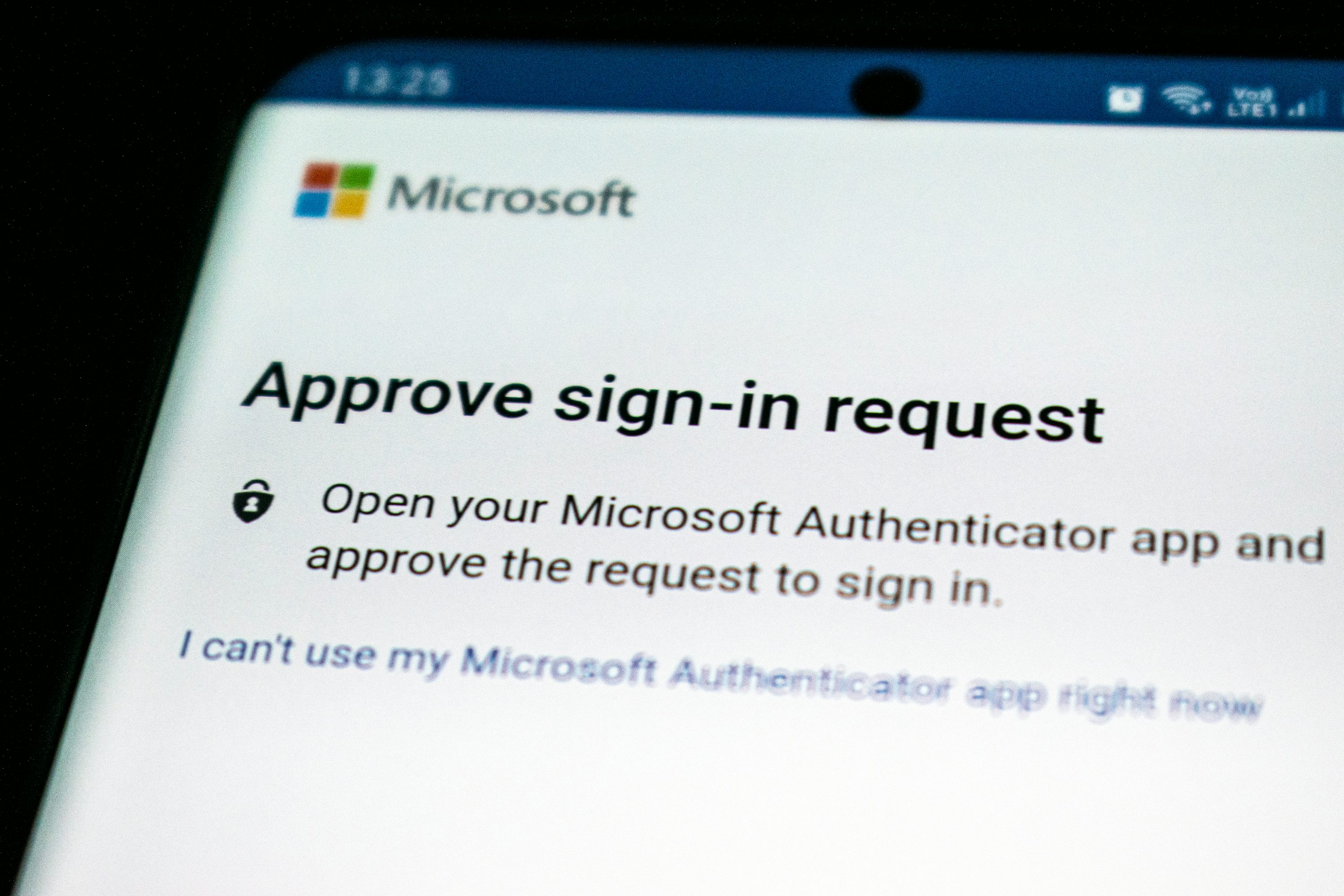
가장 먼저 할 일은 비밀번호 변경입니다. 구글은 낯선 활동이면 보안 알림에서 “계정 보호” 절차를 진행하고 필요하면 비밀번호를 바꾸라고 안내합니다. 애플도 계정이 손상됐다고 의심되면 가장 먼저 비밀번호를 바꾸고, 이미 바뀌어 있다면 재설정 절차로 들어가라고 설명합니다. 마이크로소프트도 최근 활동을 확인한 뒤 내가 한 게 아니라면 계정을 보호하고 강한 새 비밀번호로 바꾸라고 안내합니다.
그다음은 모르는 기기와 연결을 정리하는 일입니다. 구글은 내 계정을 쓰는 기기 목록에서 낯선 기기를 확인하라고 하고, 애플은 계정 페이지의 기기 목록에서 내가 모르는 기기를 제거하라고 안내합니다. 로그인 알림이 한 번 왔다고 끝난 것이 아니라, 이미 누군가 접속한 상태일 수도 있기 때문에 현재 연결된 기기를 같이 보는 것이 중요합니다.
세 번째는 복구 정보와 추가 보안 설정 점검입니다. 애플은 계정과 연결된 이메일 주소, 전화번호, 보안 정보가 내가 아는 것인지 확인하고, 통신사 쪽에서 문자 전달이 엉뚱하게 설정되지 않았는지도 점검하라고 설명합니다. 구글은 2단계 인증을 켜두면 비밀번호가 유출돼도 추가 보호가 된다고 안내합니다. 그래서 로그인 알림 대응은 비밀번호만 바꾸고 끝낼 일이 아니라, 복구 이메일·전화번호·2단계 인증까지 같이 보는 것이 더 안전합니다.
3.그래도 불안하면 마지막으로 이것까지 보세요
로그인 알림이 왔는데 비밀번호가 이미 바뀌어 있거나, 내가 아예 로그인을 못 하는 상황이라면 계정 복구 절차로 바로 들어가야 합니다. 구글은 계정 복구 페이지를, 애플은 계정 복구 대기 절차를, 마이크로소프트는 “누군가 내 계정을 사용 중인 것 같다”는 경로를 통해 복구를 시작하라고 안내합니다. 즉, 알림을 무시하고 기다릴 상황이 아니라면 복구 절차를 빠르게 밟는 편이 좋습니다.
또 하나 놓치기 쉬운 부분은 같은 비밀번호를 쓰는 다른 서비스입니다. 한 계정에서 이상 신호가 나왔으면 메일, 쇼핑, 은행, SNS처럼 같은 비밀번호나 비슷한 비밀번호를 쓰는 곳도 함께 바꿔두는 편이 좋습니다. 공식 안내들은 모두 강하고 고유한 비밀번호와 추가 인증을 권장하고 있습니다. 로그인 알림은 단순한 안내가 아니라, 내 계정 습관을 다시 점검하라는 신호로 보는 편이 맞습니다.
정리하면 순서는 어렵지 않습니다.
링크부터 누르지 않기 → 공식 앱이나 사이트에서 직접 확인하기 → 기기·시간·위치 보기 → 비밀번호 바꾸기 → 모르는 기기 정리하기 → 복구 정보와 2단계 인증 점검하기.
이 순서만 기억해도 “내가 안 했는데?” 싶은 로그인 알림 앞에서 훨씬 침착하게 움직일 수 있습니다.
'보안 · 개인정보' 카테고리의 다른 글
| 유심 털림 막는법, SIM 스와프 예방 체크 리스트 (0) | 2026.04.04 |
|---|---|
| 구글 휴면 계정 관리자 설정법, 오래 로그인 안 하면 내 계정은 어떻게 될까 (0) | 2026.04.03 |
| 비밀번호 관리 끝내기: 키체인·비밀번호 관리자로 안전하게 운영하는 5단계(아이폰/갤럭시/PC, 2026) (0) | 2026.03.11 |
| 앱 권한 점검 체크리스트: 카메라·마이크·위치·연락처 최소 설정으로 개인정보 지키는 법(아이폰/갤럭시) (0) | 2026.03.11 |
| 다크패턴(눈속임 설계) 11가지 유형 총정리: 개인정보 동의·쿠키·회원탈퇴에서 당하지 않는 법(2026) (0) | 2026.03.10 |


