-
[ 목차 ]
ChatGPT를 무료로 쓸 수 있다는 건 많이 알려졌지만,
막상 시작하려면 어디서부터 해야 할지 막막한 경우가 많아요.
가입부터 한국어 설정까지 5분이면 충분하니까
순서대로 정리해 드릴게요.
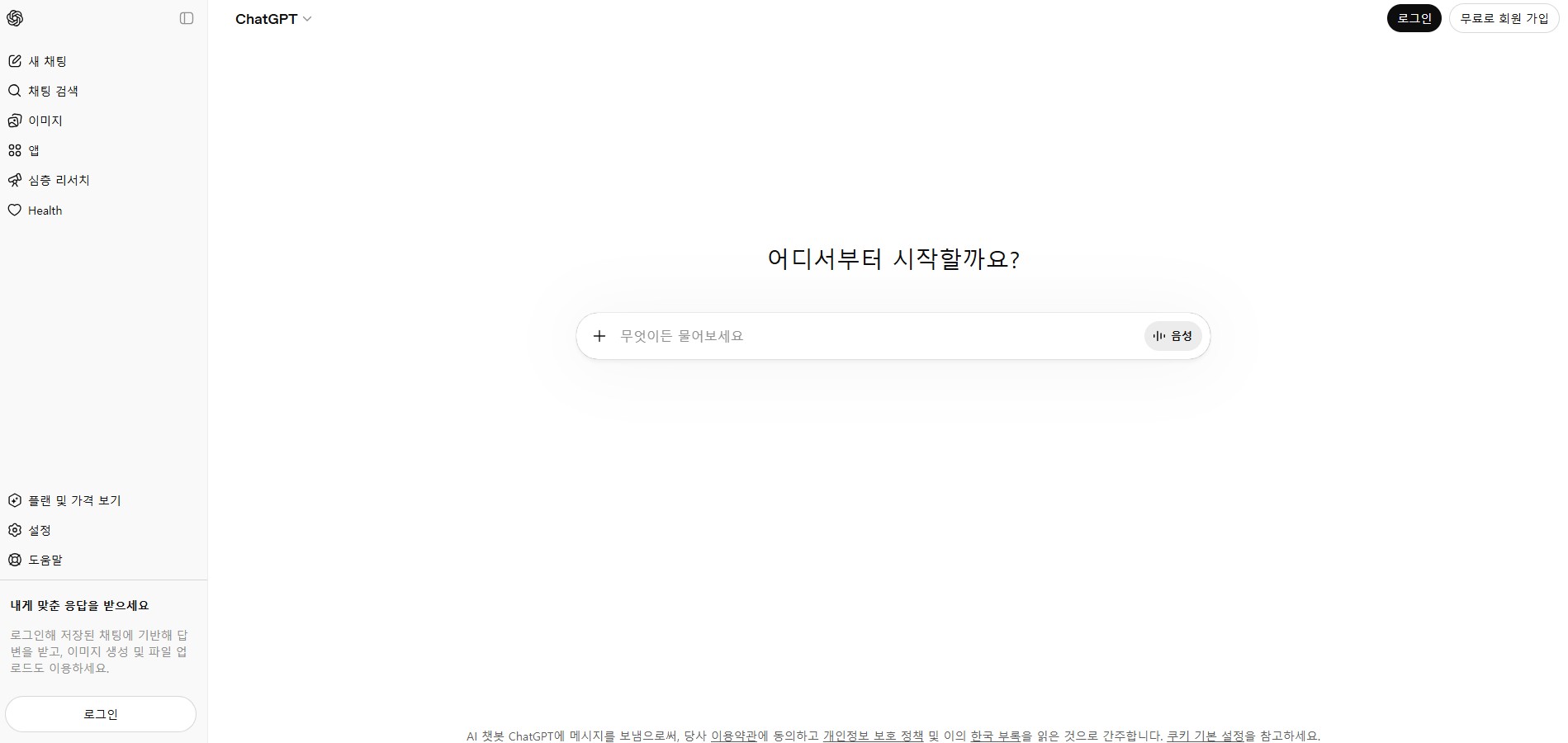
1.ChatGPT 무료 플랜, 어디까지 쓸 수 있나요?
많은 분들이 ChatGPT를 유료로만 쓸 수 있다고 알고 계신데, 그렇지 않아요.
OpenAI는 무료(Free) 플랜과 유료(Plus, $20/월) 플랜을 따로 운영하고 있고,
무료 플랜으로도 GPT-4o 모델을 하루 일정 횟수까지 사용할 수 있습니다.
일상적인 질문, 번역, 요약, 글쓰기 보조 정도는 무료로도 전혀 부족함이 없어요.
이미지 생성이나 고급 데이터 분석 기능이 자주 필요한 게 아니라면, 처음엔 무료로 충분히 써보고 나서 유료 전환 여부를 결정하면 됩니다. 카드 정보도 필요 없어요.
참고
무료 플랜은 사용량이 많아지면 속도가 느려지거나 일시적으로 제한이 걸릴 수 있습니다. 하지만 하루 일반적인 사용 범위에서는 크게 체감되지 않았어요.
2.가입 방법 — 5분이면 됩니다
PC든 스마트폰이든 방법은 동일해요. PC 기준으로 설명하지만 모바일도 화면만 다르고 순서는 똑같습니다.
1
브라우저에서 chatgpt.com 으로 접속합니다.
2
오른쪽 상단 Sign up 버튼 클릭.
3
이메일로 가입하거나, 구글 · 마이크로소프트 · 애플 계정으로 간편 가입 가능합니다. 구글 계정이 있다면 그게 가장 빠르고 편해요.
4
이메일 가입 시 인증 메일이 발송됩니다. 메일함 확인 후 링크 클릭.
5
이름 입력 화면에서 본인 이름이나 닉네임 입력 후 완료.
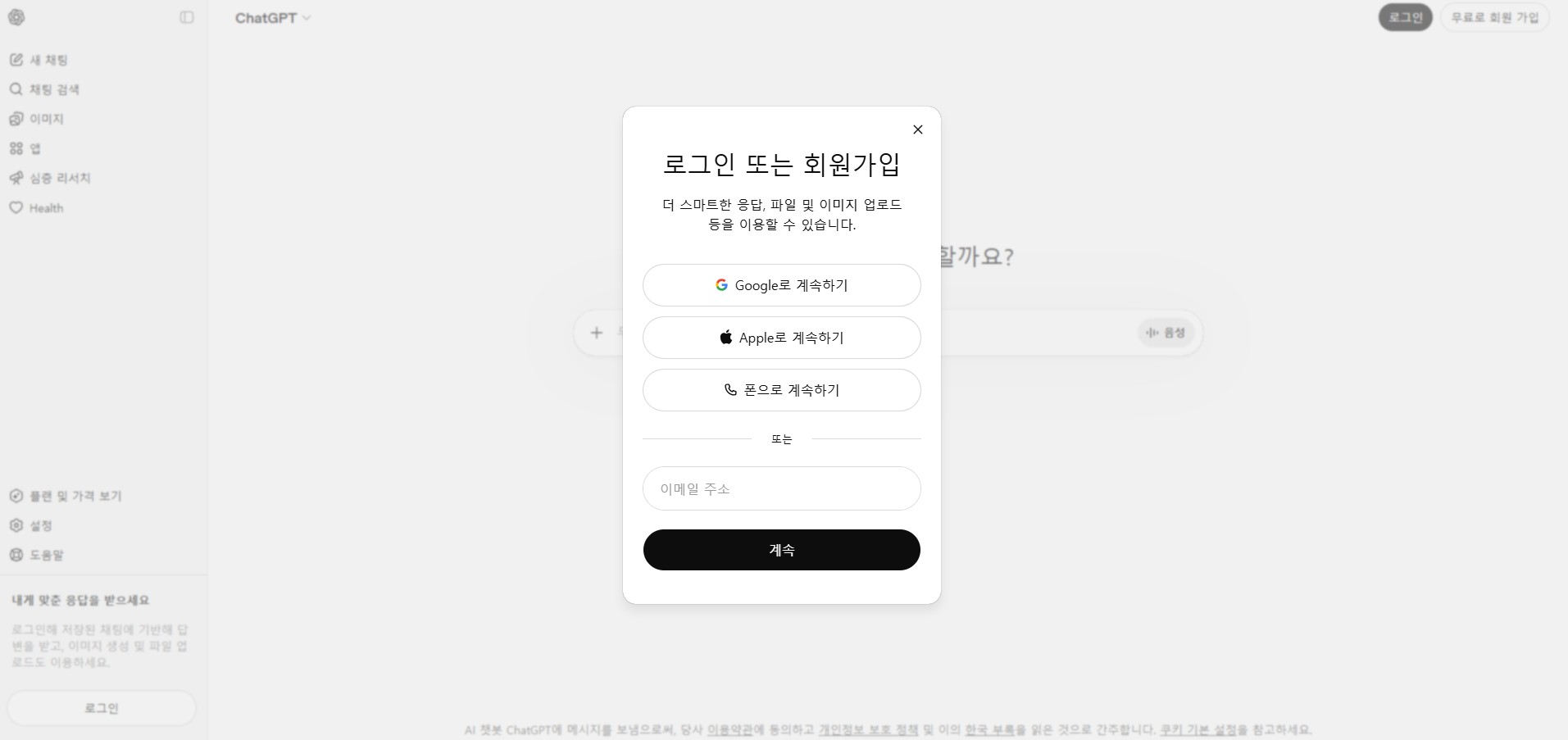
여기까지 하면 가입 완료예요. 생각보다 별거 없죠?
3.한국어 설정하는 두 가지 방법
처음 접속하면 영어 화면이라 당황하는 분이 많은데, 사실 따로 설정 안 해도 됩니다. 두 가지 방법이 있어요.
방법 1. 그냥 한국어로 입력하기 (가장 쉬움)
별도 설정 없이 채팅창에 한국어로 질문하면 ChatGPT가 알아서 한국어로 답해줍니다.
"안녕, 반가워"라고 치면 바로 한국어로 응답해요. 개인적으로는 이게 훨씬 편하고 빠릅니다.
방법 2. 인터페이스 언어 직접 변경하기
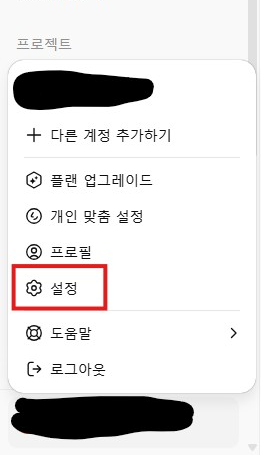
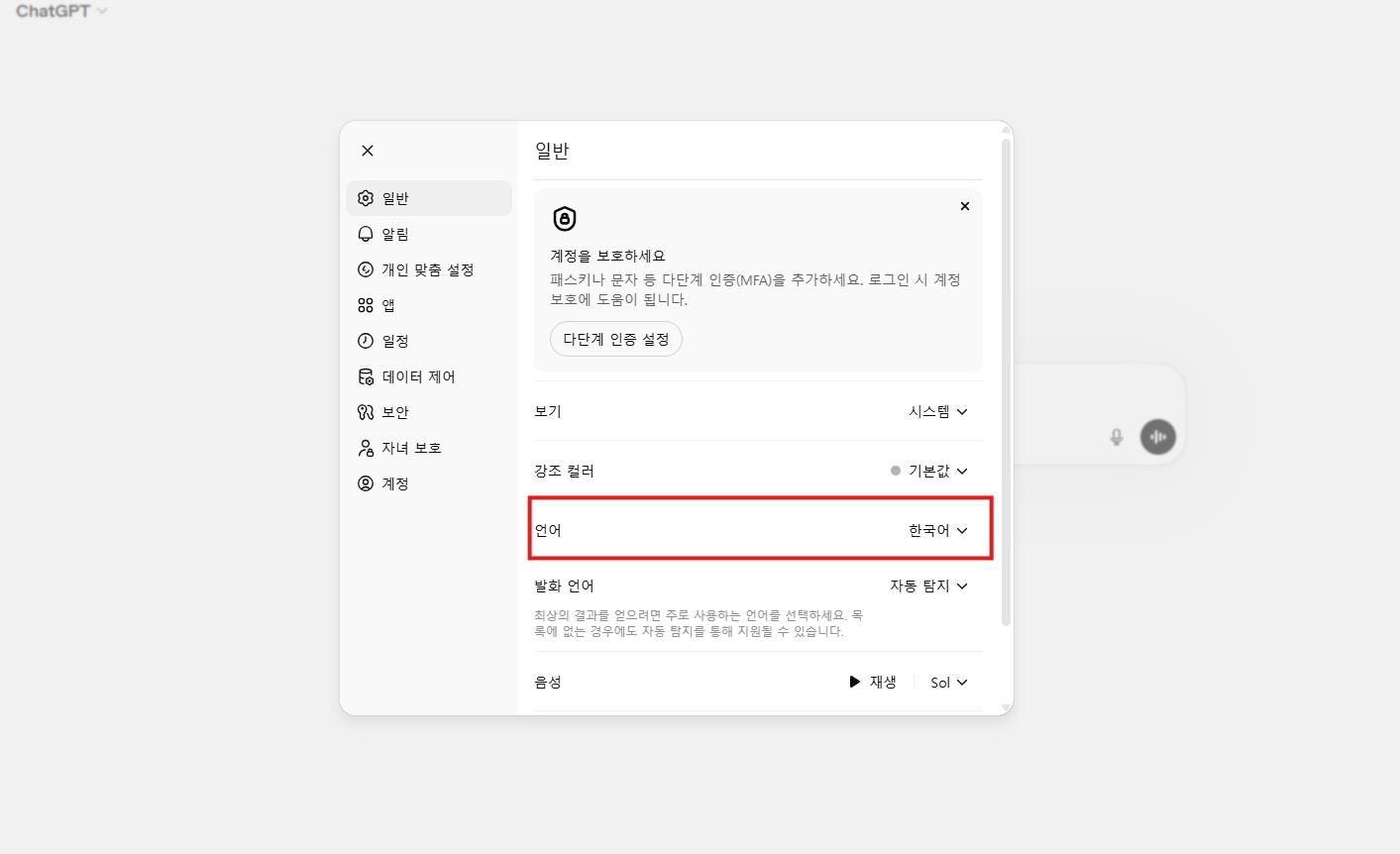
메뉴 자체를 한국어로 바꾸고 싶다면 이렇게 하세요.
1)왼쪽 하단 프로필 아이콘 클릭 → Settings 선택
2)General 탭에서 Language 항목 찾기
3)드롭다운에서 한국어 선택 후 저장
가입하고 나서 처음엔 뭘 물어봐야 할지 몰라 그냥 닫는 경우가 많아요.
이런 것들부터 해보시면 바로 유용함을 느낄 수 있어요.
"회사 지각 사유 메일 써줘", "이 영어 문장 자연스럽게 번역해줘",
"이 글 3줄로 요약해줘" — 생각보다 훨씬 자연스럽게 대화됩니다.
처음엔 카카오톡 문자 치듯이 편하게 물어보는 게 포인트예요.
이 글 핵심 요약
ChatGPT 무료 플랜으로도 GPT-4o 사용 가능, 카드 불필요
chatgpt.com → Sign up → 구글 계정으로 간편 가입
한국어는 따로 설정 없이 그냥 한국어로 입력하면 됨
메일 작성 · 번역 · 요약부터 먼저 써보기
'IT · 디지털 생활' 카테고리의 다른 글
| 유튜브 광고 없애는 법 — 무료로 차단하는 3가지 방법 (0) | 2026.04.16 |
|---|---|
| 브라우저 권한 정리, 사이트 알림 위치 카메라 허용 한 번에 릿셋하는 법 (0) | 2026.04.12 |
| 가족 폰 보안 기본값 세팅, 부모님·아이 폰은 이 5가지만 먼저 하세요 (0) | 2026.04.03 |
| 갤럭시 스마트폰 도난 방지 완벽 가이드: 도난 감지 및 원격 잠금 설정 방법 (0) | 2026.04.02 |
| 아이폰 도난 대비, 지금바로켜야 하는 도난당한 기기 보호 설정 (0) | 2026.03.29 |


