-
[ 목차 ]
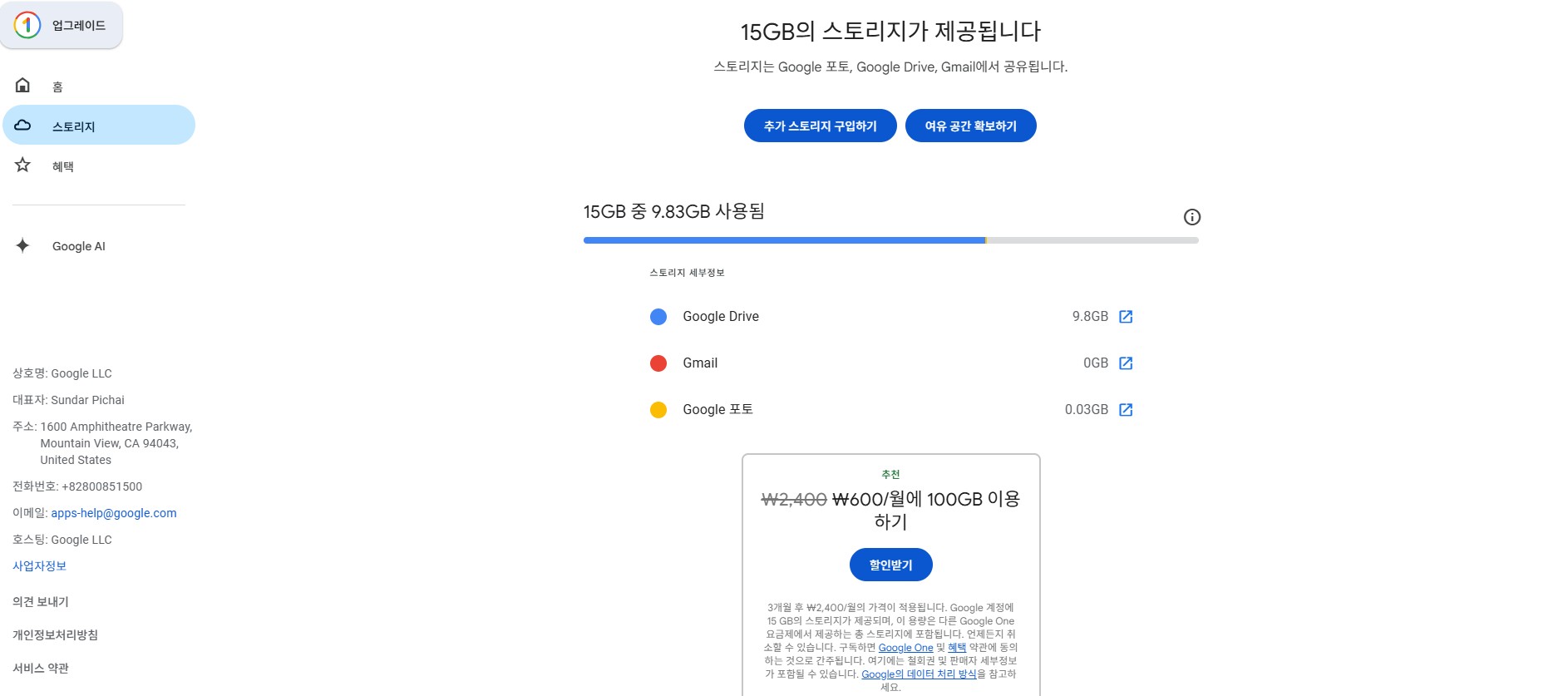
구글 드라이브를 쓰다 보면 어느 순간 용량 부족 알림이 뜨는 경우가 있어요.
무료로 제공되는 15GB가 생각보다 금방 차고,
사진이나 이메일까지 합쳐지면 더 빠르게 소진돼요.
유료 플랜을 고민하기 전에 무료로 공간을 확보하는
방법이 몇 가지 있어서 순서대로 정리해 드릴게요.
1.구글 드라이브 무료 용량, 어디에 다 쓰이나요?
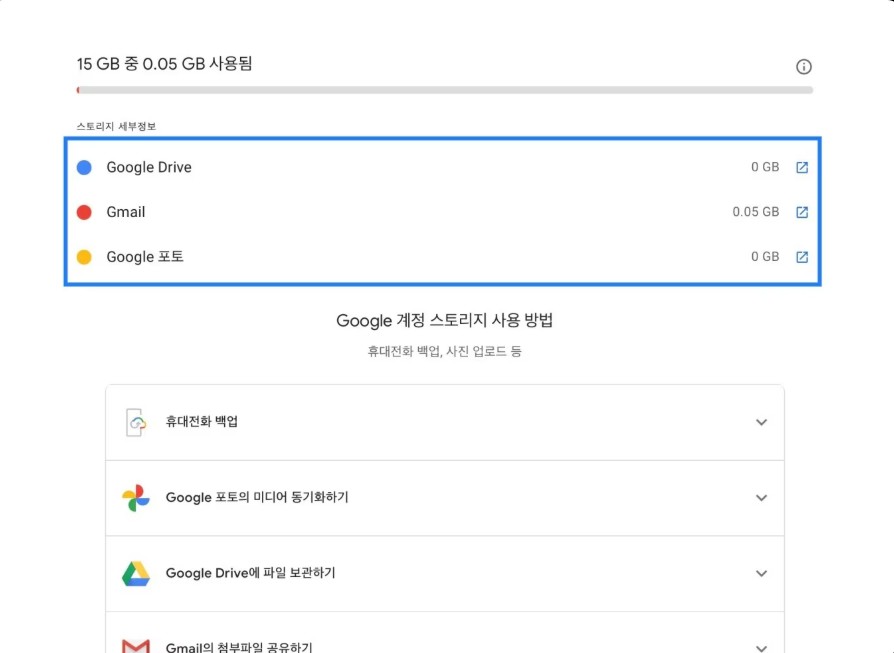
구글 드라이브 15GB는 실제로는 세 가지 서비스가 공유해서 쓰는 용량이에요.
구글 드라이브
파일, 문서, 사진 등 직접 업로드한 모든 데이터가 포함돼요.
특히 영상 파일이나 고화질 사진은 용량을 크게 차지합니다.
Gmail
이메일 본문보다 첨부 파일이 용량을 많이 차지해요.
대용량 첨부 파일이 있는 오래된 메일이 쌓이면 용량이 빠르게 줄어들어요.
Google 포토
고화질 원본으로 저장한 사진과 영상이 용량을 차지해요.
2021년 6월 이후부터는 무제한 무료 백업이 종료되어서 모든 사진이 용량에 포함됩니다.
용량 부족 알림이 뜨면 대부분 이 세 가지 중 하나가 원인이에요.
2.지금 바로 공간 확보하는 방법 5가지
방법 1. 구글 드라이브 저장용량 관리 페이지 활용
구글이 제공하는 저장용량 관리 도구를 쓰면
용량을 많이 차지하는 파일을 한눈에 확인할 수 있어요.
one.google.com/storage 접속
→ 저장용량 검토 클릭
→ 큰 파일 정리 추천 목록 확인
→ 필요 없는 파일 삭제
특히 오래된 대용량 파일이나 중복 사진을 찾아서 정리하면 효과가 좋아요.
방법 2. Gmail 대용량 첨부 파일 삭제
오래된 이메일에 첨부된 파일이 생각보다 많은 용량을 차지해요.
Gmail 접속
→ 검색창에 "has:attachment larger:10M" 입력
→ 10MB 이상 첨부 파일이 있는 메일 전체 확인
→ 필요 없는 메일 삭제
→ 휴지통 비우기
휴지통을 비워야 용량이 실제로 확보되니까
마지막 단계를 꼭 해주세요.
방법 3. Google 포토 저장 품질 변경
구글 포토 설정을 바꾸면 앞으로 업로드되는 사진 용량을 줄일 수 있어요.
Google 포토 앱 열기
→ 우측 상단 프로필 클릭
→ 포토 설정
→ 백업 및 동기화
→ 업로드 크기 → 저장용량 절약 화질 선택
저장용량 절약 화질로 설정하면 화질은
거의 비슷하지만 용량은 훨씬 적게 차지해요.
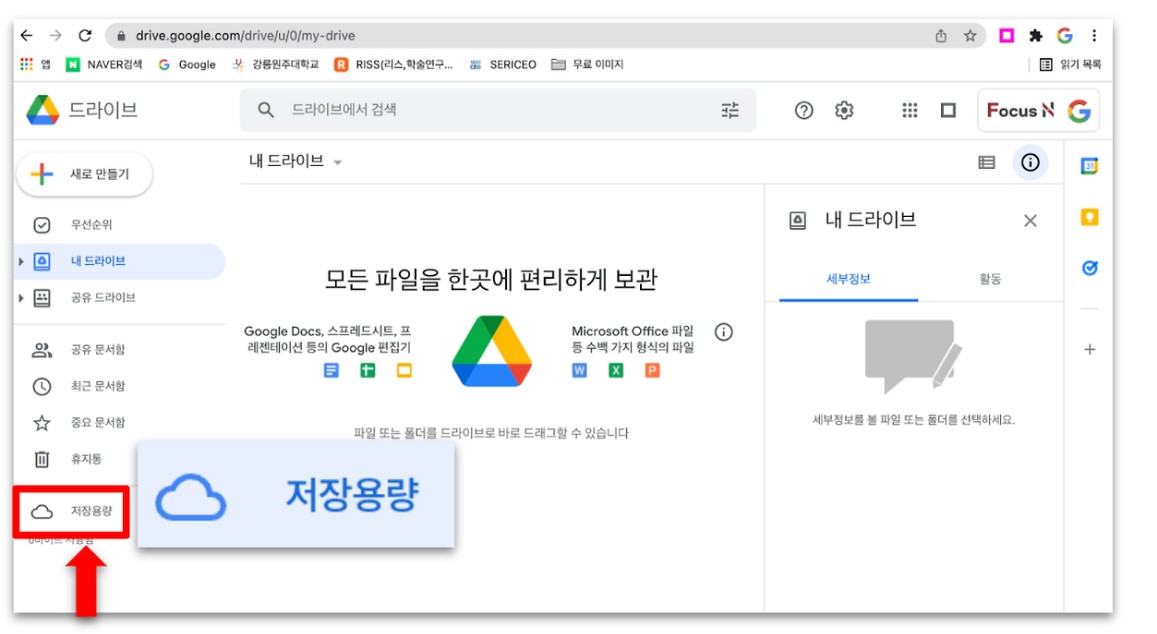
방법 4. 구글 드라이브 휴지통 비우기
드라이브에서 파일을 삭제해도 휴지통에
30일간 남아있어요. 이것까지 지워야 용량이 확보됩니다.
구글 드라이브 접속
→ 왼쪽 메뉴 휴지통 클릭
→ 휴지통 비우기 클릭
→ 영구 삭제 확인
방법 5. 공유 드라이브 활용
회사나 팀에서 쓴다면 공유 드라이브를 활용하는 방법도 있어요.
공유 드라이브에 저장된 파일은 개인 용량을 차지하지 않아요.
다만 공유 드라이브는 유료 워크스페이스 계정이 있어야 만들 수 있어요.
3.추가 용량이 꼭 필요하다면 — 현실적인 선택지
위 방법을 다 써봤는데도 용량이 부족하다면 두 가지 선택지가 있어요.
구글 원 유료 플랜
월 2,900원으로 100GB를 추가할 수 있어요.
가족과 공유도 가능해서 가성비가 괜찮은 편이에요.
100GB → 월 2,900원
200GB → 월 4,300원
2TB → 월 14,500원
다른 클라우드 서비스 병행
네이버 MYBOX, 카카오 클라우드 같은 국내 서비스도
무료 용량을 제공해요. 용도별로 나눠서 쓰는 것도 방법이에요.
구글 드라이브 → 업무 문서
네이버 MYBOX → 개인 사진
카카오 클라우드 → 백업 파일
지금 바로 확인할 것 한 가지 — one.google.com/storage에 접속해서
현재 용량이 얼마나 남았는지 먼저 확인해 보세요.
생각보다 정리할 파일이 많이 보일 거예요.
'IT · 디지털 생활' 카테고리의 다른 글
| 카카오톡 채팅 백업하는 방법 — 폰 바꿀 때 대화 안 잃는 가장 확실한 정리 (0) | 2026.05.07 |
|---|---|
| ChatGPT로 직장인 업무 자동화하는 5가지 실전 방법 (0) | 2026.05.01 |
| 클로드 vs ChatGPT — 2026년 실제로 써보면 뭐가 다를까? (0) | 2026.04.27 |
| 아이폰 배터리 빨리 닳는 이유와 수명 늘리는 설정법 (0) | 2026.04.25 |
| 노션 완전 초보 시작 가이드 ! 이것만 알면 바로 씁니다 (0) | 2026.04.24 |


