-
[ 목차 ]
갤럭시 하단에 홈, 뒤로가기, 최근 앱 버튼이 있는 게 당연하다고 생각했는데,
제스처 방식으로 바꾸면 그 버튼들이 사라지고 화면이 훨씬 넓어집니다.
유튜브나 게임처럼 전체 화면을 많이 쓰는 경우에 체감 차이가 큽니다.
오늘은 제스처 네비게이션을 켜는 방법과 세부 설정을 정리해봤습니다.
1. 버튼 방식과 제스처 방식, 뭐가 다른지
갤럭시 네비게이션은 두 가지 방식 중에서 선택할 수 있습니다.
버튼 방식
화면 하단에 뒤로가기, 홈, 최근 앱 버튼이 항상 떠 있는 방식입니다.
직관적이고 처음부터 익숙한 방식이지만, 버튼이 차지하는 공간만큼 화면이 좁아집니다.
제스처 방식
하단 버튼이 사라지고, 화면을 스와이프하는 동작으로 같은 기능을 수행합니다.
버튼이 없어지는 만큼 화면 전체를 콘텐츠가 채워서 더 넓게 보입니다.
기본 제스처 동작
화면 양 끝에서 안쪽으로 스와이프 → 뒤로가기
화면 아래에서 위로 스와이프 → 홈 화면으로
화면 아래에서 위로 스와이프 후 멈추기 → 최근 앱 열기
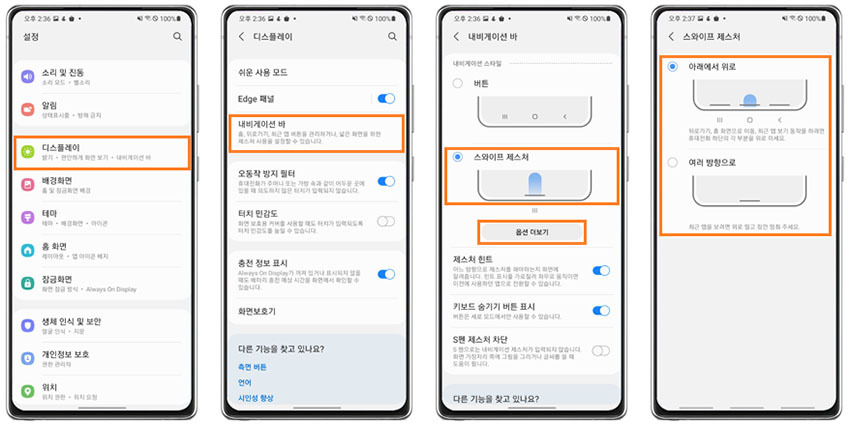
2. 제스처 네비게이션 켜고 세부 설정하기
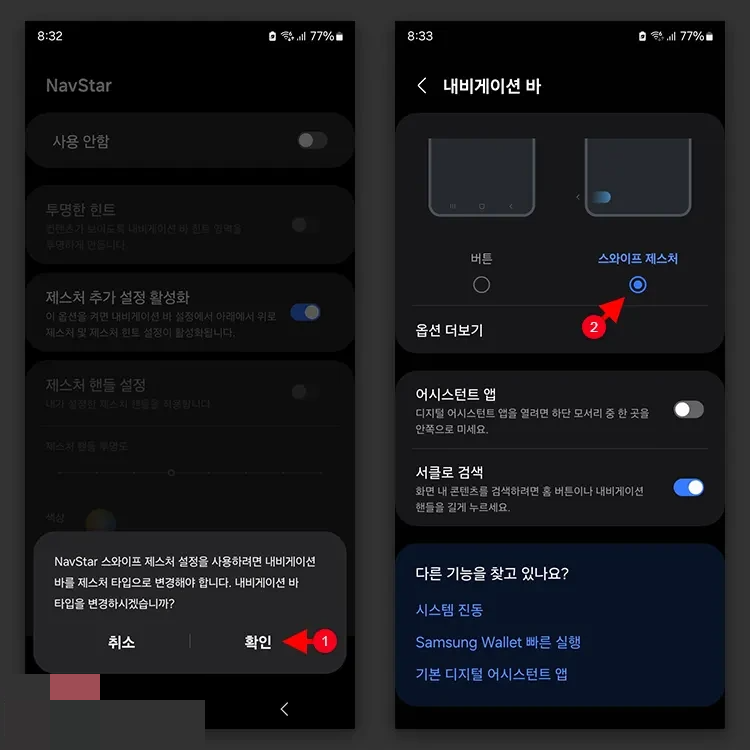
설정 → 디스플레이 → 내비게이션 바로 들어가면 방식을 선택할 수 있습니다.
'스와이프 제스처'를 선택하면 바로 제스처 방식으로 전환됩니다.
세부 설정 — 제스처 힌트 바 숨기기
제스처 방식으로 바꾸면 화면 맨 아래에 얇은 힌트 바가 남아있습니다.
이게 거슬린다면 '제스처 힌트 표시'를 끄면 완전히 사라집니다.
화면이 더 깔끔해 보이지만, 익숙해지기 전에 끄면 조작이 헷갈릴 수 있습니다.
세부 설정 — 뒤로가기 감도 조절
화면 양 끝 스와이프 뒤로가기 감도를 조절할 수 있습니다. 게임이나 앱에서 의도치
않게 뒤로가기가 실행된다면 감도를 낮추면 됩니다.
3. 처음엔 어색해도 금방 익숙해지는 동작들
제스처 방식으로 바꾸면 처음 하루 이틀은 뒤로가기를 누르려다가
화면 끝을 멍하니 보게 되는 경우가 생깁니다.
자주 헷갈리는 동작 몇 가지만 알아두면 금방 적응됩니다.
뒤로가기가 안 되는 것 같을 때
화면 맨 끝 가장자리에서 안쪽으로 스와이프해야 합니다.
화면 중간에서 스와이프하면 뒤로가기가 아니라 다른 동작이 됩니다.
최근 앱 전환이 헷갈릴 때
아래에서 위로 스와이프 후 손가락을 바로 떼지 말고 잠깐 멈추면
최근 앱 목록이 열립니다. 빠르게 올리면 홈 화면, 천천히 올리다 멈추면 최근 앱입니다.
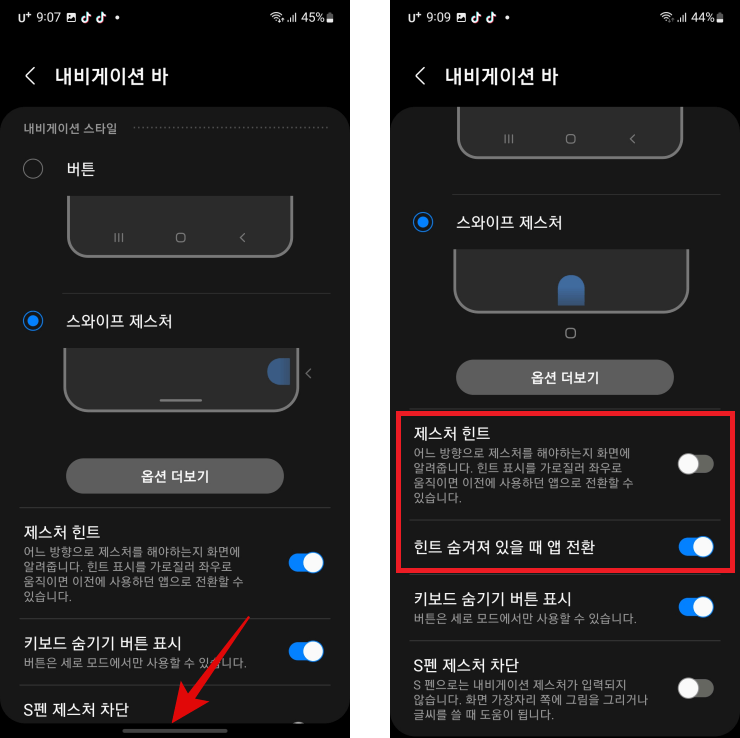
앱 간 빠른 전환
화면 하단을 좌우로 스와이프하면 최근에 쓴 앱 사이를 빠르게 전환할 수 있습니다.
두 앱을 번갈아 쓸 때 특히 편합니다.
갤럭시 멀티윈도우와 함께 쓰면 제스처 조작이 훨씬 자연스럽게 연결됩니다.
지금 바로 확인할 것 한 가지
설정 → 디스플레이 → 내비게이션 바에서 지금 어떤 방식으로
설정되어 있는지 확인해보세요. 버튼 방식이라면 스와이프 제스처로
바꿔서 하루만 써보면 차이가 느껴집니다.
'IT · 디지털 생활' 카테고리의 다른 글
| 갤럭시S26 퀵쉐어 사용법 – 사진·파일 빠르게 보내는 법 (0) | 2026.08.30 |
|---|---|
| 갤럭시S26 에지패널 활용법 – 화면 옆에서 바로 꺼내 쓰는 기능 정리 (0) | 2026.08.28 |
| 아이폰 앱 추적 차단 설정법 – 내 정보를 가져가는 앱 찾아서 막는 법 (0) | 2026.08.21 |
| 공용 와이파이 안전하게 쓰는 법 – 카페·지하철에서 꼭 확인할 것들 (0) | 2026.08.18 |
| 아이폰 잠금화면 커스터마이징 – 내 스타일로 바꾸는 방법 총정리 (0) | 2026.08.14 |


