-
[ 목차 ]
갤럭시S26 통화녹음 설정 및 활용법 – 자동녹음부터 파일 확인까지
갤럭시는 아이폰과 달리 기본 앱으로 통화녹음이 됩니다.
별도 앱 없이 전화 앱에서 바로 녹음할 수 있어서, 중요한 통화 내용을
남겨두어야 할 때 유용합니다. 오늘은 갤럭시S26 기준으로 통화녹음
설정 방법부터 녹음 파일 확인까지 순서대로 정리해봤습니다.
1. 갤럭시 통화녹음, 켜는 방법과 자동녹음 설정
통화녹음은 두 가지 방식으로 쓸 수 있습니다. 통화 중에
수동으로 켜는 방법과, 모든 통화를 자동으로 녹음하는 방법입니다.
수동 녹음 방법
통화 중 화면 하단에 '녹음' 버튼이 있습니다.
버튼을 누르면 즉시 녹음이 시작되고, 상대방에게 녹음 중임을 알리는
안내 음성이 자동으로 나옵니다. 통화가 끝나면 녹음도 자동으로 저장됩니다.
자동 녹음 설정 방법

전화 앱 → 우측 상단 점 세 개(⋮) → 설정 → 통화 녹음으로 들어갑니다.
여기서 선택할 수 있는 옵션입니다.
모든 통화 자동 녹음: 모든 수발신 통화를 자동으로 녹음
지정된 번호 자동 녹음: 특정 번호에서 오는 전화만 자동 녹음
알 수 없는 번호 자동 녹음: 저장되지 않은 번호 통화만 자동 녹음
중요한 거래처나 특정 연락처만 녹음하고 싶다면 '지정된 번호 자동 녹음'이 가장 실용적입니다.
2. 녹음 파일은 어디서 확인하나요?

통화녹음 파일은 두 가지 방법으로 확인할 수 있습니다.
전화 앱에서 바로 확인
전화 앱 → 최근 기록 탭에서 녹음된 통화를 찾아 누르면,
화 상세 화면에서 녹음 파일을 바로 재생할 수 있습니다.
날짜와 시간이 함께 표시되어 찾기 쉽습니다.
내 파일 앱에서 확인
내 파일 앱 → 내장 메모리 → Call → Recordings 폴더에 저장됩니다.
파일명은 날짜와 시간, 상대방 번호로 자동 생성됩니다.
녹음 파일을 다른 사람에게 공유하거나, 클라우드에 백업하고 싶다면
내 파일 앱에서 파일을 선택한 후 공유 버튼을 누르면 됩니다.
3. 통화녹음 쓸 때 알아두면 좋은 것들
통화녹음을 처음 쓰다 보면 몇 가지 헷갈리는 부분이 있습니다.
상대방에게 녹음 안내가 들립니다
갤럭시 통화녹음은 시작할 때 "통화가 녹음됩니다"라는 안내 음성이 자동으로 나옵니다.
이건 설정으로 끌 수 없습니다. 상대방도 녹음 중임을 알게 되는 구조입니다.
저장 용량 관리
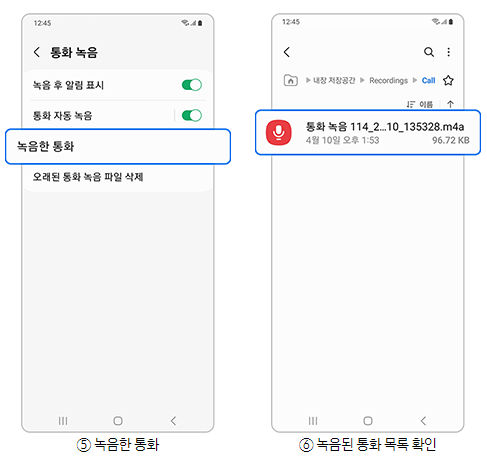
자동녹음을 켜두면 모든 통화가 쌓이기 때문에 주기적으로 정리가 필요합니다.
내 파일 앱에서 오래된 녹음 파일을 선택해서 삭제하면 됩니다.
불필요한 파일이 많다면 정기적으로 비워주는 게 좋습니다.
법적 고지 사항 (확인 필요)
한국에서는 본인이 참여한 통화를 녹음하는 것은 원칙적으로 허용되어 있습니다.
다만 녹음 파일을 제3자에게 공개하거나 악용하는 경우 문제가 될 수 있습니다.
법적 판단이 필요한 경우 전문가에게 문의하시기 바랍니다.
갤럭시S26 퀵쉐어를 활용하면 녹음 파일을 주변 기기로 빠르게 전송할 수 있습니다. →
[갤럭시S26 퀵쉐어 글]
지금 바로 확인할 것 한 가지
전화 앱 → 설정 → 통화 녹음에 들어가서 자동녹음이 꺼져 있는지 확인해보세요.
필요한 방식으로 설정해두면 중요한 통화를 놓치지 않을 수 있습니다.
자주 묻는 질문 (FAQ)
Q. 갤럭시 통화녹음은 모든 기종에서 되나요?
A. 대부분의 갤럭시 스마트폰에서 지원됩니다.
다만 일부 구형 모델이나 해외 출시 모델은 지원하지 않을 수 있습니다
(기종 및 소프트웨어 버전에 따라 다름).
Q. 통화녹음 안내 음성을 끌 수 있나요?
A. 기본 설정에서는 끌 수 없습니다.
안내 음성은 갤럭시 기본 정책으로 적용되는 부분입니다.
Q. 녹음 파일 형식은 무엇인가요?
A. 기본적으로 .m4a 형식으로 저장됩니다.
대부분의 미디어 플레이어에서 재생 가능합니다.