-
[ 목차 ]

아이폰 뒷면을 두드리면 스크린샷이 찍히거나 손전등이 켜지게 할 수
있다는 거 알고 계셨나요? iOS 14부터 생긴 백탭 기능인데,
모르고 지나친 분들이 꽤 많습니다. 오늘은 아이폰17 기준으로 백탭
설정 방법과 실제로 유용한 조합까지 정리해봤습니다.
1. 백탭이 뭔지, 어떤 기능을 연결할 수 있는지
백탭은 아이폰 뒷면을 두 번 또는 세 번 두드리면 지정한 기능이 실행되는 기능입니다.
버튼을 누르지 않아도 되고, 어떤 앱을 쓰는 중에도 바로 실행됩니다.
연결할 수 있는 기능 종류입니다.
시스템 기능,스크린샷,손전등 켜기/끄기,음소거
화면 잠금,카메라 열기,제어 센터 열기,알림 센터 열기
Siri 실행,접근성 기능,돋보기,화면 읽기
단축어 연동
단축어 앱에서 만든 단축어도 백탭에 연결할 수 있습니다.
자주 보내는 메시지 전송, 특정 앱 열기 등 다양하게 활용 가능합니다.
2. 백탭 설정하는 방법
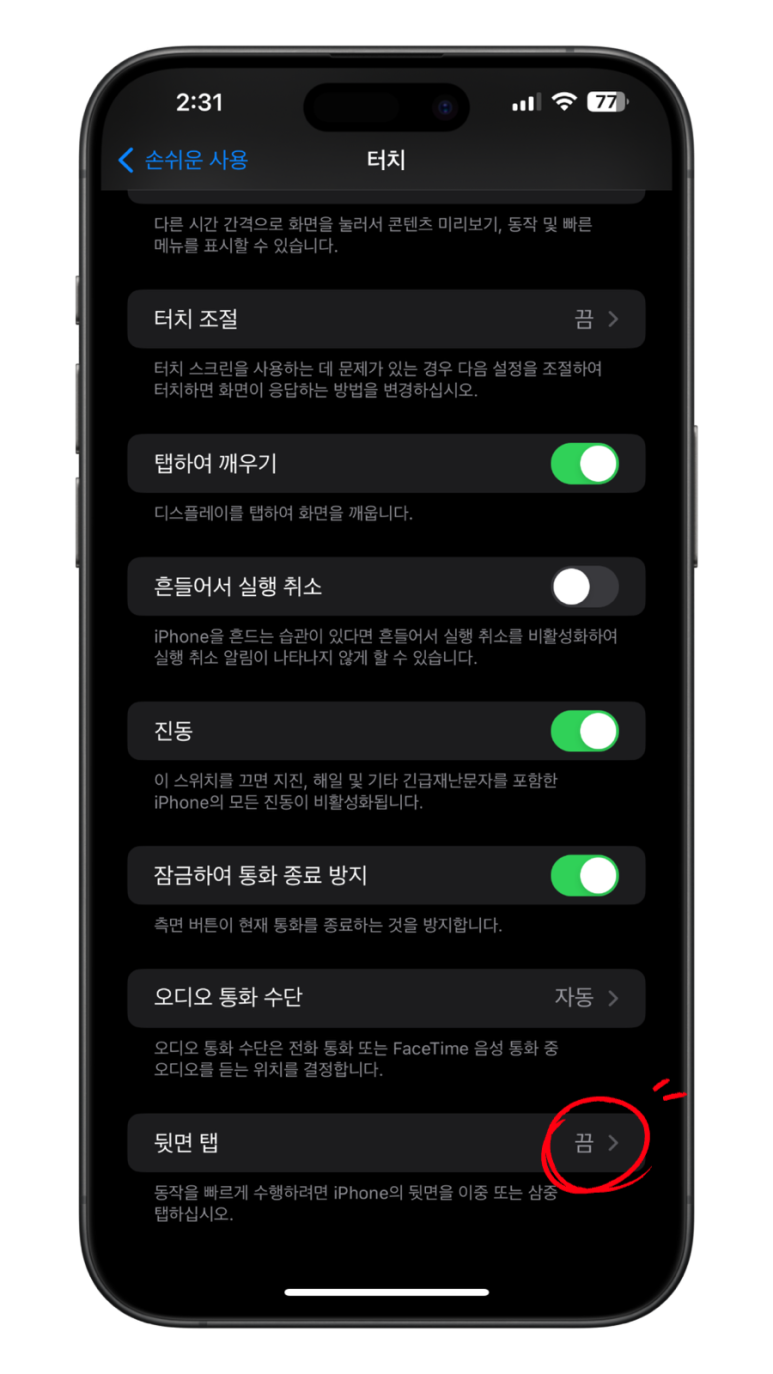
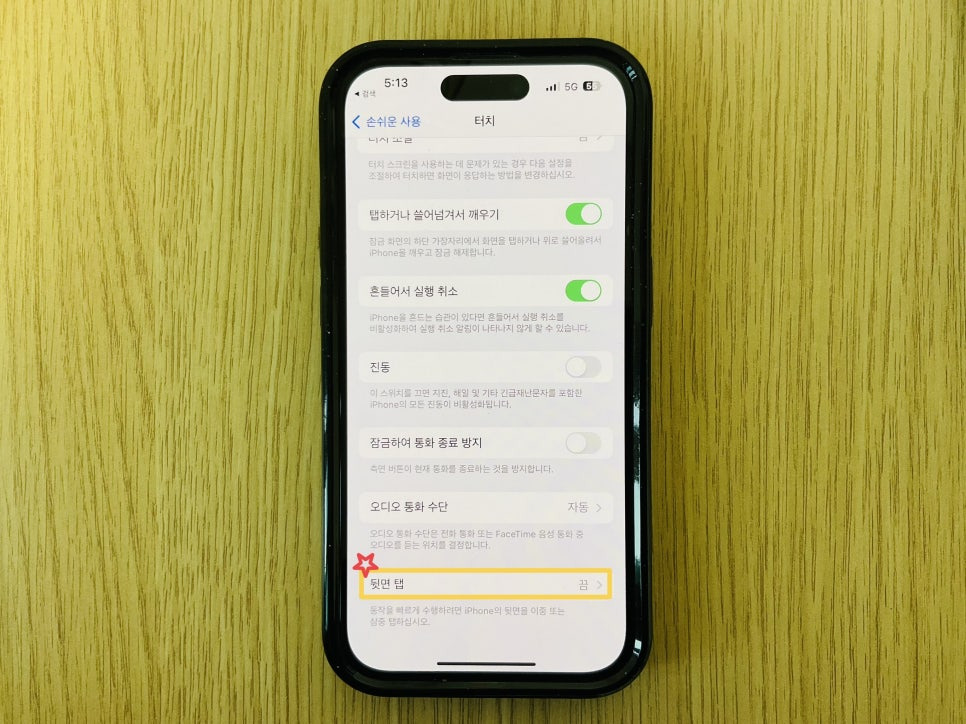
설정 → 접근성 → 터치 → 백탭으로 들어가면 됩니다.
두 번 탭과 세 번 탭 각각 다른 기능을 연결할 수 있습니다.
설정 순서
1단계. 설정 → 접근성 → 터치 선택
2단계. 맨 아래 '백탭' 선택
3단계. '두 번 탭' 누르기 → 원하는 기능 선택
4단계. 뒤로가서 '세 번 탭' 누르기 → 원하는 기능 선택
설정 후 바로 뒷면을 두드려서 작동하는지 확인해보세요.
케이스가 두꺼운 경우 인식이 잘 안 될 수 있습니다.
3. 실제로 유용하게 쓰는 백탭 조합 추천
어떤 기능을 연결할지 고민된다면 많이 쓰는 조합을 참고해보세요.
조합 1. 스크린샷 + 손전등
두 번 탭: 스크린샷
세 번 탭: 손전등
스크린샷은 버튼 두 개를 동시에 눌러야 해서 불편한 경우가 있는데,
백탭으로 연결하면 한 손으로도 쉽게 찍힙니다.
손전등도 제어 센터 열 필요 없이 바로 켜집니다.
조합 2. 스크린샷 + 단축어
두 번 탭: 스크린샷
세 번 탭: 자주 쓰는 단축어 실행
자주 보내는 메시지나 특정 앱을 세 번 탭으로 연결해두면 빠르게 실행됩니다.
조합 3. 제어 센터 + 카메라
두 번 탭: 제어 센터 열기
세 번 탭: 카메라 열기
카메라를 빠르게 열고 싶을 때 측면 버튼 두 번 누르기 대신 백탭으로 열면 더 편합니다.
아이폰 단축어 앱과 백탭을 함께 활용하면 자동화 환경이 훨씬 풍부해집니다.
→ : [아이폰 단축어 앱 활용법 ]
지금 바로 확인할 것 한 가지
설정 → 접근성 → 터치 → 백탭에서 지금 아무것도 설정이 안 되어 있다면,
두 번 탭에 스크린샷만 먼저 연결해보세요. 하루만 써봐도 얼마나 편한지 바로 느껴집니다.
자주 묻는 질문 (FAQ)
Q. 백탭이 걸어 다닐 때 자꾸 실행되지 않나요?
A. 아이폰이 움직임을 감지해서 걷거나 운동 중에 오작동하는 경우가 있습니다.
이럴 때는 세 번 탭만 사용하거나, 실행 빈도가 낮은 기능을 연결해두는 게 좋습니다.
Q. 케이스를 끼우면 백탭이 안 되나요?
A. 얇은 케이스는 대부분 작동합니다. 두껍거나 딱딱한 케이스는 인식이 안 될 수 있습니다.
케이스를 벗고 테스트해보시면 됩니다.
Q. 백탭은 아이폰 몇부터 되나요?
A. iOS 14 이상이 설치된 아이폰 8 이후 모델부터 지원됩니다.
'IT · 디지털 생활' 카테고리의 다른 글
| 아이폰17 에어드랍 사용법 – 파일 빠르게 보내는 법 총정리 (0) | 2026.09.05 |
|---|---|
| 아이폰17 페이스아이디 설정 및 활용법 – 등록부터 앱 잠금까지 (0) | 2026.09.02 |
| 갤럭시S26 퀵쉐어 사용법 – 사진·파일 빠르게 보내는 법 (0) | 2026.08.30 |
| 갤럭시S26 에지패널 활용법 – 화면 옆에서 바로 꺼내 쓰는 기능 정리 (0) | 2026.08.28 |
| 갤럭시 제스처 네비게이션 설정법 – 버튼 없이 더 넓게 쓰는 법 (0) | 2026.08.25 |


