-
[ 목차 ]
갤럭시 화면 녹화와 GIF 만들기 – 앱 없이 기본 기능으로 해결하는 법
GIF 움직이는 사진 소위 말해 움짤 이 라고 도 하죠?
이 움짤이 우리가 모르는 사람 말고 내가족 친구 등
내가 아는 사람 으로 만들어 보면 얼마나 좋을까요?
갤럭시에 화면 녹화 기능이 있다는 건 알고 있어도,
막상 어디서 켜는지 헷갈리는 경우가 꽤 있습니다. 알림창 어딘가에 있다는
건 아는데 보이지 않거나, 설정했는데 소리가 같이 안 녹음되거나.
이번 글에서는 갤럭시 화면 녹화 기본 설정부터,
녹화한 영상을 GIF로 바꾸는 방법까지 한 번에 정리해봤습니다.
1.갤럭시 화면 녹화, 설정 한 번이면 바로 됩니다
갤럭시 화면 녹화는 별도 앱 없이 기본 기능으로 사용할 수 있습니다.
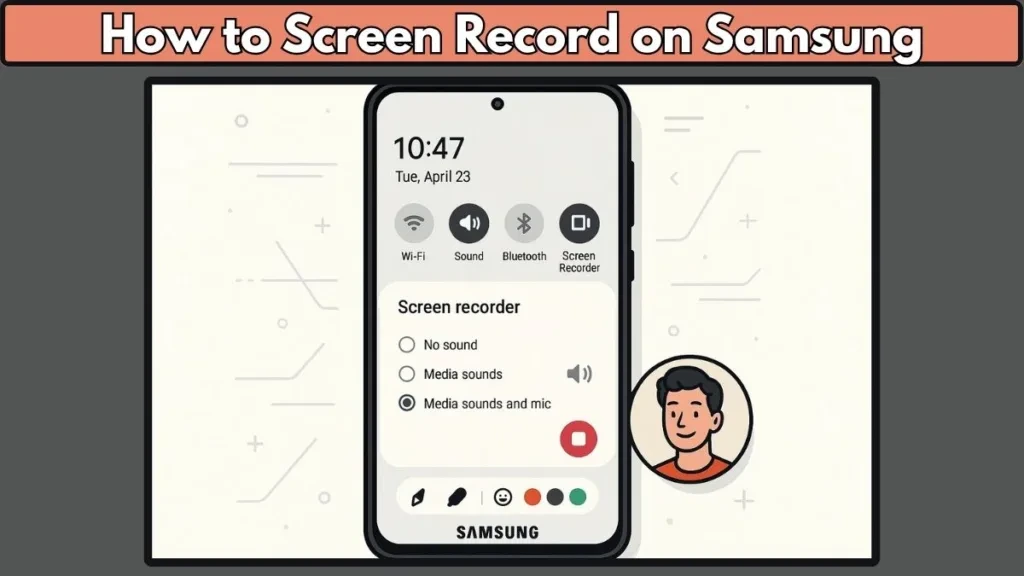
상단 알림바를 두 번 내리면 나오는 퀵패널에서 '화면 녹화' 아이콘을 찾으면 됩니다.
처음에는 퀵패널에 보이지 않을 수 있는데, 이때는 퀵패널 오른쪽 하단의
편집(연필 아이콘)을 눌러서 '화면 녹화'를 끌어다 추가하면 됩니다.
녹화 시작 전에 뜨는 팝업에서 세 가지를 선택할 수 있습니다.
사운드 설정
없음: 소리 없이 화면만 녹화
미디어 소리: 앱에서 나오는 소리만 녹음
미디어 소리 및 마이크: 내 목소리 포함해서 전부 녹음
터치 표시 여부
화면을 터치할 때 동그란 표시가 뜨게 할 수 있습니다. 앱 사용법을 설명하거나 공유할 때 유용합니다.
셀피 영상 포함 여부
전면 카메라를 같이 켜서 화면 위에 작은 창으로 얼굴을 넣을 수도 있습니다. 유튜브나 리뷰 영상 찍을 때 사용하는 기능입니다.
설정 확인 후 '녹화 시작'을 누르면 3초 카운트다운 후 바로 녹화됩니다. 상단에 빨간 점이 생기면 녹화 중이라는 표시입니다. 중지는 상단 표시줄을 눌러 정지 버튼을 누르면 됩니다. 저장은 갤러리 → 앨범 → '화면 녹화'에서 확인할 수 있습니다.
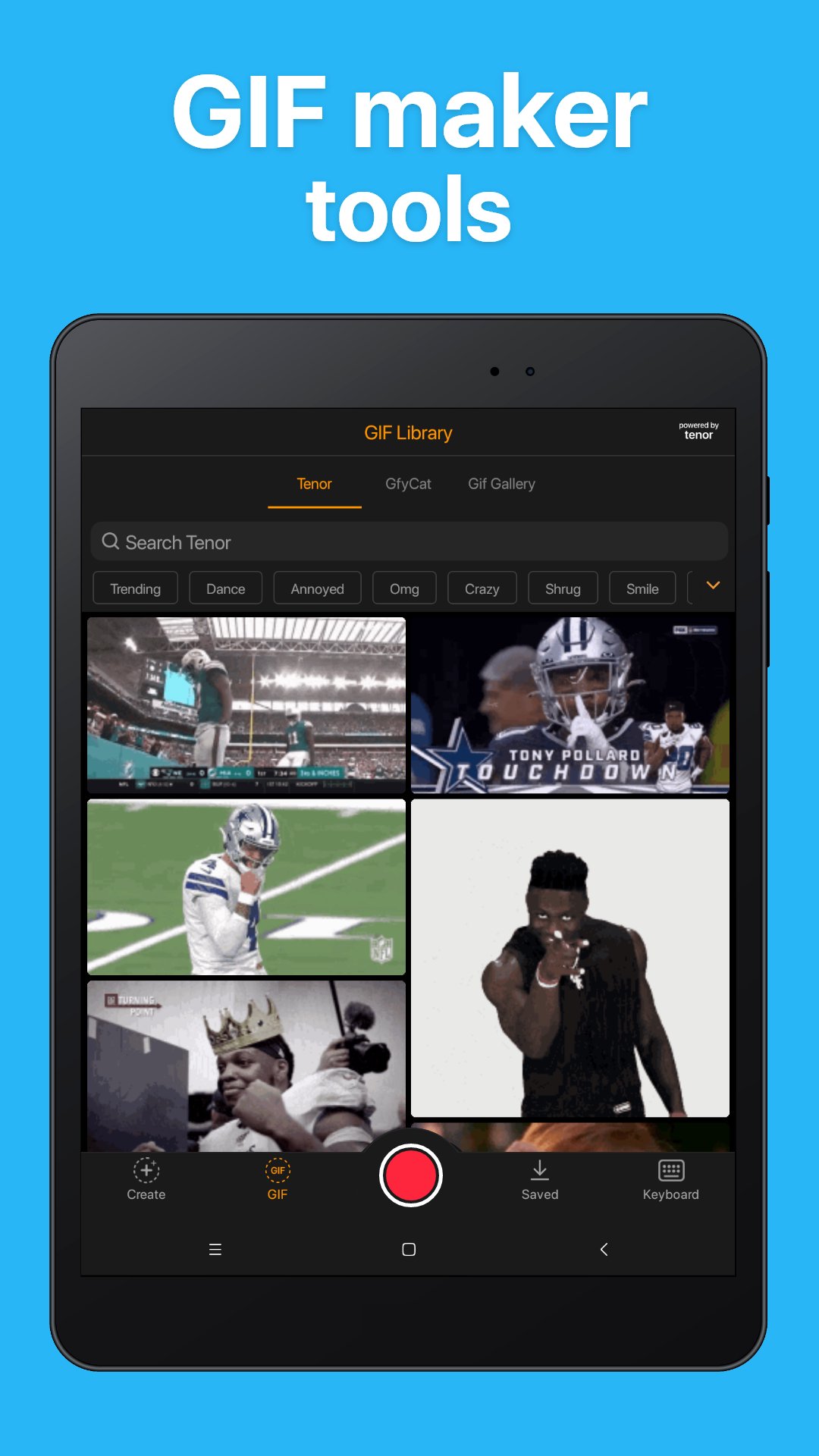
2. 녹화한 영상, GIF로 바꾸는 방법
화면 녹화 후 영상 전체가 필요한 게 아니라 짧은 장면만 움짤처럼
쓰고 싶을 때, GIF로 변환하면 됩니다. 방법은 크게 두 가지입니다.
방법 1. 갤러리 내 편집 기능 활용
갤러리에서 화면 녹화 영상을 열고 하단 편집(연필 모양) 버튼을 누릅니다.
상단 메뉴에서 '더보기(⋮)' → 'GIF로 저장'을 선택하면 됩니다.
구간을 드래그로 지정하고 저장하면 해당 부분만 GIF 파일로 만들어집니다.
다만 이 방법은 One UI 버전에 따라 메뉴 위치가 조금씩 다를 수 있습니다.
메뉴가 보이지 않는다면 아래 방법을 사용하세요.
방법 2. 삼성 갤러리 '클립' 기능
갤러리에서 영상을 열면 아래에 '편집' 옵션 중 '클립' 또는 '
짧게 자르기' 기능이 있습니다. 원하는 구간을 자른 뒤
저장 형식에서 GIF를 선택할 수 있습니다.
방법 3. 무료 앱 활용 (선택 사항)
기본 기능으로 잘 안 될 경우, Google Play에서 'GIF Maker'
또는 'GIPHY'를 검색하면 영상 구간 선택 → GIF 변환이 간단하게 됩니다.
둘 다 무료로 기본 기능은 충분히 쓸 수 있습니다.
3. 화면 녹화할 때 놓치기 쉬운 설정 3가지
화면 녹화 자체는 금방 익숙해지는데, 막상 써보면 아쉬운
경우가 생깁니다. 미리 알아두면 좋은 부분 세 가지를 짚어드릴게요.
① 해상도 설정 확인하기
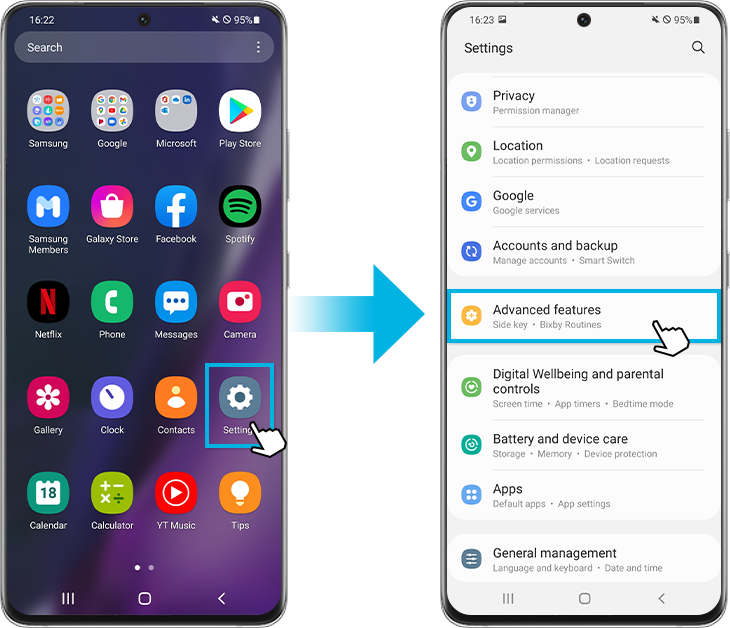
기본 녹화 해상도는 기기에 따라 다르지만, 설정 →
유용한 기능 → 화면 녹화에서 해상도를 조정할 수 있습니다.
공유용이라면 720p면 충분하고, 화면이 선명하게 필요하다면 1080p로 올려두면 됩니다.
② 알림창 녹화 안 되는 경우
화면 녹화 중 알림창을 내리면 보안 정책상 해당 부분이 검게
처리되는 경우가 있습니다. 이건 기기 설정이 아니라
OS 보안 기능이라 별도로 우회하기는 어렵습니다.
③ 녹화 중 스크린샷
화면 녹화 중에도 스크린샷은 별도로 찍힙니다.
버튼 조합이 달라서 서로 영향을 주지는 않고, 갤러리에 각각 따로 저장됩니다.
중요한 장면은 녹화와 스크린샷을 같이 써도 됩니다.
지금 바로 확인할 것 한 가지
퀵패널에 '화면 녹화' 아이콘이 추가되어 있는지 확인해 보세요.
없다면 편집 버튼으로 추가해두면, 다음에 필요할 때 바로 켤 수 있습니다.
'IT · 디지털 생활' 카테고리의 다른 글
| 윈도우 11 저장공간 부족, 디스크 정리로 깔끔하게 비우는 법 (0) | 2026.06.27 |
|---|---|
| 크롬 북마크 정리, 폴더 하나로 끝내는 법 (0) | 2026.06.21 |
| 윈도우 11 필수 단축키 모음 — 업무 시간을 절반으로 줄여주는 핵심 정리 (0) | 2026.05.26 |
| 내 개인정보 노출됐는지 확인하는 법 — 이메일 비밀번호 유출 점검까지 (0) | 2026.05.21 |
| 스마트폰 잃어버렸을 때 원격으로 잠그는 법 — 안드로이드 아이폰 모두 정리 (0) | 2026.05.17 |


