-
[ 목차 ]
갤럭시 측면 버튼은 기본적으로 전원 켜기·끄기에 쓰이지만,
설정을 바꾸면 카메라나 다른 앱을 바로 실행하는 버튼으로 바꿀 수 있습니다.
자주 쓰는 앱이 있다면 측면 버튼 하나로 바로 열 수 있어서 꽤 편리합니다.
오늘은 측면 버튼 설정을 바꾸는 방법과 빠른 설정창 정리까지 함께 알아보겠습니다.
1. 측면 버튼으로 할 수 있는 것들
갤럭시 측면 버튼(Side key)은 누르는 방식에 따라 다른 기능을 수행하도록 설정할 수 있습니다.
설정 가능한 누르기 방식
두 번 누르기: 원하는 앱 즉시 실행
길게 누르기: 빅스비 실행 또는 전원 메뉴 열기
기본값으로는 두 번 누르면 카메라가 실행되고, 길게 누르면
빅스비가 켜지도록 설정되어 있습니다. 빅스비를 거의 안 쓴다면,
이 버튼을 더 유용하게 활용할 수 있습니다.
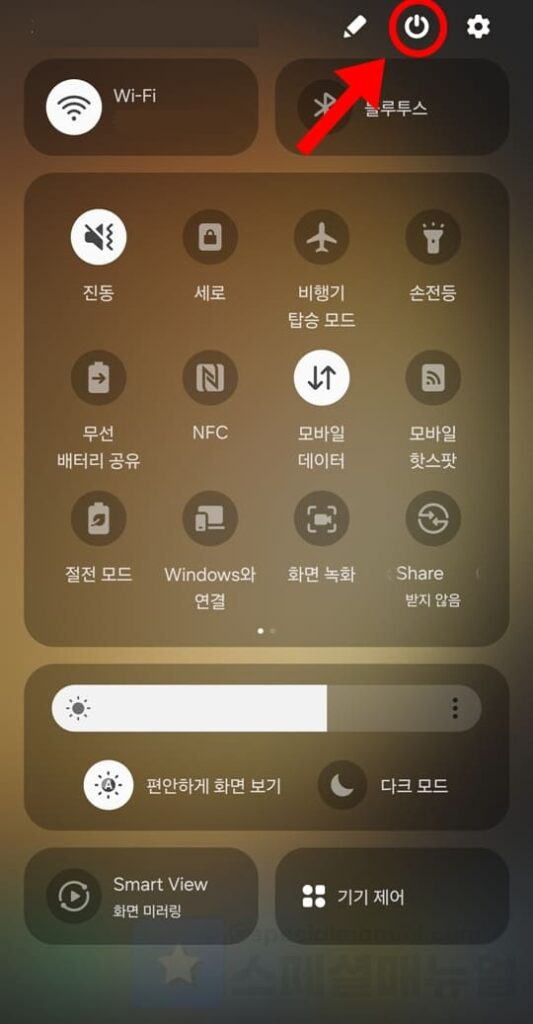
2.두 번 누르기·길게 누르기 기능 바꾸는 법
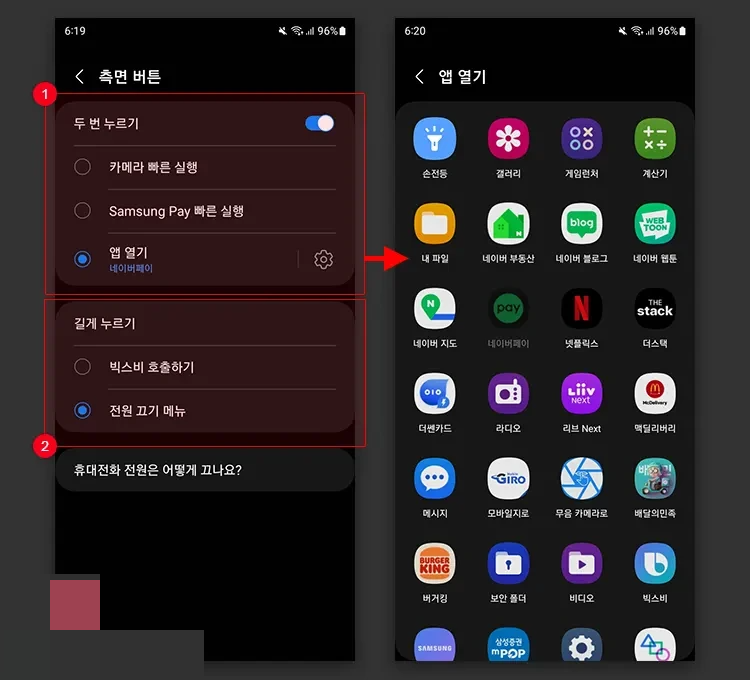
설정 → 유용한 기능 → 측면 버튼으로 들어가면 됩니다.
두 번 누르기 설정
여기서 '두 번 누르기' 항목을 보면 선택할 수 있는 옵션이 나옵니다.
카메라 실행 (기본값)
빠른 실행 앱 (원하는 앱 직접 지정)
꺼짐
'빠른 실행 앱'을 선택하면 원하는 앱을 직접 골라서 지정할 수 있습니다.
자주 쓰는 앱이 있다면 여기에 넣어두면 잠금화면 상태에서도 빠르게 열립니다.
길게 누르기 설정
전원 끄기 메뉴 열기
빅스비 실행 (기본값)
빅스비를 안 쓴다면 '전원 끄기 메뉴 열기'로 바꿔두는 게 더 실용적입니다.
전원 메뉴가 측면 버튼 길게 누르기로 열리면, 재시작이나 전원 끄기를 빠르게 할 수 있습니다.
3.빠른 설정창 버튼도 내 맞게 정리하기
측면 버튼 외에, 상단 알림바를 내리면 나오는
빠른 설정창(퀵패널) 버튼도 순서와 구성을 바꿀 수 있습니다.
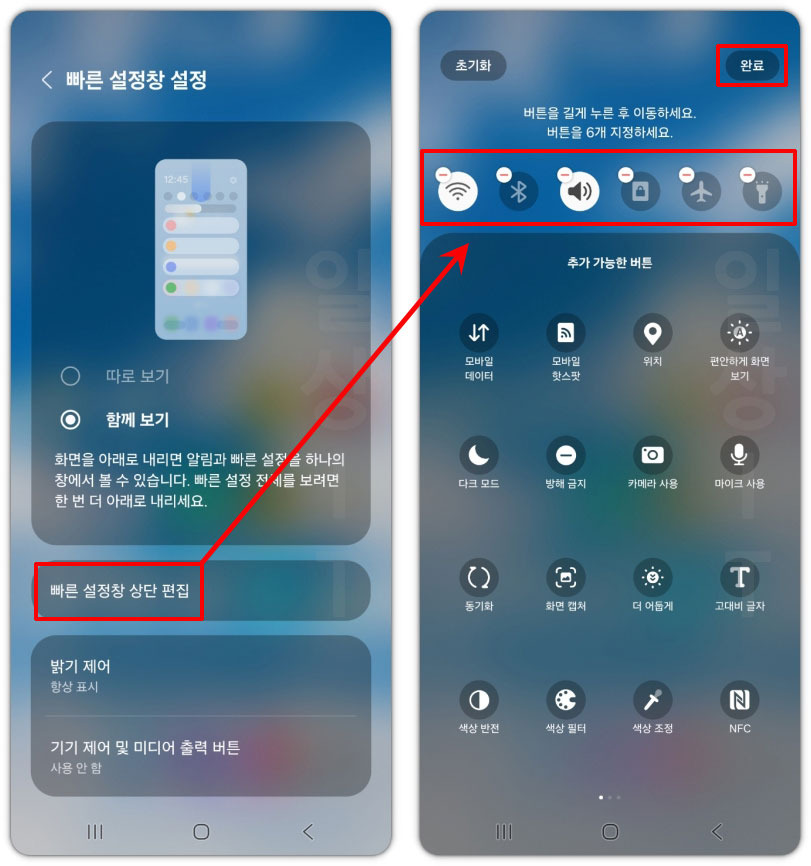
퀵패널 편집 방법
퀵패널을 두 번 내리면 오른쪽 하단에 편집 버튼(연필 아이콘)이 보입니다.
눌러서 들어가면 버튼을 추가하거나 삭제하고, 순서도 드래그로 바꿀 수 있습니다.
자주 쓰는 기능은 앞쪽에 두고, 거의 안 쓰는 건
뒤로 빼두면 한 번만 내려도 필요한 버튼이 바로 보입니다.
추천 배치 순서 예시
와이파이, 블루투스, 소리 모드, 다크모드, 화면 밝기 고정은 앞쪽
핫스팟, NFC, 비행기 모드는 뒤쪽으로
갤럭시 알림 설정도 함께 정리해두면 퀵패널과
함께 훨씬 쾌적한 환경이 만들어집니다. → 텍스트 드래그 후 링크 삽입: [https://note96287.tistory.com/83
갤럭시 알림, 앱마다 따로 분리해서 받는 법
갤럭시 알림, 앱마다 따로 분리해서 받는 법스마트폰 알림이 하루에도 수십 번씩 울리다 보면,정작 중요한 알림을 놓치는 경우가 생깁니다. 메신저, 쇼핑 앱, 게임 알림이 다 똑같은 소리와 진동
heemink100.com
지금 바로 확인할 것 한 가지
설정 → 유용한 기능 → 측면 버튼에 들어가서, 두 번 누르기가 지금
어떤 기능으로 설정되어 있는지 확인해보세요.
카메라가 기본값이지만 더 자주 쓰는 앱이 있다면 바로 바꿔볼 수 있습니다.
자주 묻는 질문 (FAQ)
Q. 측면 버튼으로 실행할 수 있는 앱에 제한이 있나요?
A. 설치된 앱 중에서 선택할 수 있습니다.
다만 일부 시스템 앱은 목록에 뜨지 않을 수 있습니다.
Q. 잠금화면 상태에서도 측면 버튼으로 앱이 실행되나요?
A. 카메라는 잠금화면에서도 바로 실행됩니다.
다른 앱으로 설정한 경우 잠금 해제가 필요할 수 있습니다
( 기기 및 보안 설정에 따라 다를 수 있음니다).
Q. 빅스비를 완전히 비활성화할 수 있나요?
A. 측면 버튼에서 빅스비 연결을 해제하는 것은 가능합니다.
앱 자체를 완전히 삭제하는 건 기기에 따라 다릅니다
'IT · 디지털 생활' 카테고리의 다른 글
| 아이폰 단축어 앱, 초보도 바로 쓸 수 있는 자동화 설정법 (0) | 2026.08.11 |
|---|---|
| 아이폰 집중 모드 설정법 – 알림은 줄이고 중요한 연락은 놓치지 않는 방법 (0) | 2026.08.07 |
| 갤럭시 화면 분할, 멀티윈도우로 앱 두 개 동시에 쓰는 법 (0) | 2026.07.22 |
| 갤럭시 절전 모드 제대로 활용하는 법 – 배터리 오래 쓰는 설정 (0) | 2026.07.19 |
| 갤럭시 다크모드 설정, 앱마다 따로 적용하는 법 (0) | 2026.07.15 |


