-
[ 목차 ]
아이폰에 기본으로 설치된 단축어 앱, 있다는 건 알지만 어떻게 쓰는지
몰라서 한 번도 안 열어본 경우가 많습니다. 사실 처음 보면 복잡해
보이는데, 기본 기능만 알면 매일 반복하는 동작을 자동화할 수 있습니다.
오늘은 단축어 앱을 처음 쓰는 분들이 바로 따라할 수 있게 정리해봤습니다.
1. 단축어 앱이 뭔지, 어떤 상황에 쓰면 좋은지
단축어 앱은 여러 동작을 하나의 버튼으로 묶어서 실행하는 기능입니다.
예를 들어 "집에 가는 중"이라는 단축어 하나를 누르면,
카카오톡으로 메시지 전송 → 지도 앱으로 집 경로 열기 → 음악 재생이 한 번에 됩니다.
매일 반복하는 동작이 있다면 단축어로 묶어두면 편합니다.
이런 상황에서 특히 유용합니다.
아침에 일어나면 날씨 확인 + 알람 끄기를 한 번에
잠자리에 들 때 화면 밝기 낮추기 + 수면 모드 켜기 자동화
자주 보내는 문자나 메시지를 버튼 하나로

2. 단축어 직접 만들어보기 – 첫 단축어 5분이면 됩니다
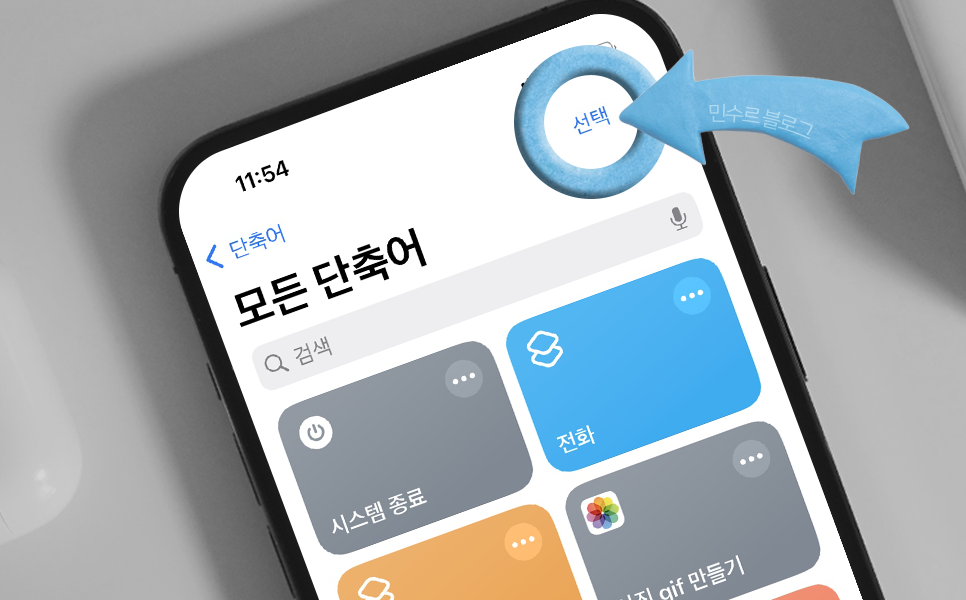
단축어 앱을 열면 상단에 '나의 단축어' 탭이 있습니다.
오른쪽 상단 + 버튼을 누르면 새 단축어 만들기가 시작됩니다.
가장 간단한 단축어 만들기 예시 — 특정 사람에게 문자 바로 보내기
1단계. + 버튼 눌러서 새 단축어 만들기 시작
2단계. '동작 추가' 검색창에 "메시지" 입력
3단계. '메시지 보내기' 선택
4단계. 받는 사람과 내용 입력
5단계. 우측 상단 완료 누르고 이름 지정
이렇게 만든 단축어는 홈 화면에 아이콘으로 추가할 수 있습니다.
단축어 옆 점 세 개(···) → '홈 화면에 추가'를 누르면 됩니다.
아이콘 이미지도 직접 바꿀 수 있어서, 기본 앱처럼 보이게 꾸밀 수도 있습니다.
3. 자동화 기능으로 조건 없이 자동 실행하기
단축어 앱 하단에 '자동화' 탭이 있습니다. 여기서는 특정 조건이 충족되면
자동으로 단축어가 실행되도록 설정할 수 있습니다. 버튼을 누를 필요도 없습니다.
자동화 조건으로 쓸 수 있는 것들
시간: 특정 시각이 되면 자동 실행
위치: 특정 장소에 도착하거나 떠날 때
앱 열기: 특정 앱을 열면 자동 실행
충전 시작/종료: 충전기를 꽂거나 뺄 때
수면 모드 시작/종료
예를 들어 충전기를 꽂으면 자동으로 방해 금지 모드가 켜지도록
설정해두면, 잠자리에 들 때마다 따로 설정할 필요가 없습니다.
자동화 설정 방법은 자동화 탭 → + 버튼 → 원하는 조건 선택 → 실행할 동작 추가 순서입니다.

4. 바로 쓸 수 있는 단축어 예시 5가지
처음부터 복잡하게 만들 필요 없이, 바로 활용 가능한 단축어 예시입니다.
취침 준비 단축어
화면 밝기 최소로 낮추기 + 집중 모드(수면) 켜기 + 알람 확인을 한 번에 실행합니다.
와이파이 빠른 전환
집에서 회사 와이파이로 자동 전환이 어렵다면,
설정 앱 와이파이 화면을 바로 여는 단축어를 홈 화면에 두면 빠릅니다.
배터리 절약 모드 켜기
설정에서 저전력 모드를 켜는 동작을 단축어로 만들어두면, 홈 화면에서 한 번에 켤 수 있습니다.
자주 쓰는 앱 한 번에 열기
아침에 확인하는 앱 3개를 연속으로 여는 단축어를 만들어두면 루틴이 빨라집니다.
현재 위치 공유
가족에게 현재 위치를 메시지로 보내는 단축어를 만들어두면, 버튼 하나로 바로 전송됩니다.
아이폰 집중 모드와 단축어를 함께 활용하면 훨씬 효율적인 환경을 만들 수 있습니다.
https://note96287.tistory.com/91
지금 바로 확인할 것 한 가지
단축어 앱을 열어서 '갤러리' 탭을 눌러보세요. 애플이 미리 만들어둔
단축어들이 카테고리별로 있어서, 직접 만들지 않아도 바로 추가해서 쓸 수 있습니다.
'IT · 디지털 생활' 카테고리의 다른 글
| 공용 와이파이 안전하게 쓰는 법 – 카페·지하철에서 꼭 확인할 것들 (0) | 2026.08.18 |
|---|---|
| 아이폰 잠금화면 커스터마이징 – 내 스타일로 바꾸는 방법 총정리 (0) | 2026.08.14 |
| 아이폰 집중 모드 설정법 – 알림은 줄이고 중요한 연락은 놓치지 않는 방법 (0) | 2026.08.07 |
| 갤럭시 측면 버튼 설정, 내가 원하는 앱으로 바꾸는 법 (0) | 2026.07.25 |
| 갤럭시 화면 분할, 멀티윈도우로 앱 두 개 동시에 쓰는 법 (0) | 2026.07.22 |


