-
[ 목차 ]
갤럭시 에는 여러가지기능 들이 있습니다 유튜브를 보면서
카카오톡에 답장하거나, 인터넷 검색 결과를 보면서 메모를 작성하고
싶을 때가 있습니다.
갤럭시는 화면을 두 개로 나눠서 앱을 동시에 쓸
수 있는 멀티윈도우 기능을 제공합니다.
오늘은 분할 화면을 켜는 방법부터 팝업뷰까지 정리해봤습니다.
1. 화면 분할이 유용한 상황과 지원 앱 확인
화면 분할이 특히 편한 상황을 먼저 정리해보면 이렇습니다.
유튜브 보면서 메모 작성
인터넷 검색 결과 보면서 카카오톡으로 공유
번역 앱과 문서 앱 동시에 열기
쇼핑몰 두 개 비교할 때
다만 모든 앱이 화면 분할을 지원하는 건 아닙니다.
일부 게임이나 특정 앱은 분할 화면에서 실행이 안 될 수 있습니다.
최근 업데이트된 앱일수록 지원 가능성이 높습니다.
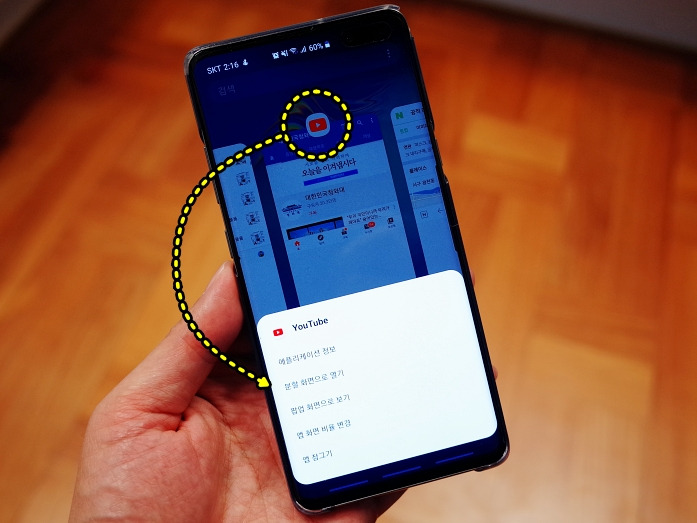
2. 멀티윈도우 켜는 법과 분할 화면 조절하기
분할 화면을 시작하는 방법은 두 가지입니다.
방법 1. 최근 앱 버튼 활용
화면 하단 최근 앱 버튼(네모 아이콘)을 누르면 최근에 쓴 앱 목록이 뜹니다.
분할 화면으로 쓸 앱의 상단 아이콘을 누르면 메뉴가 나오는데,
여기서 '분할 화면으로 열기'를 선택합니다. 그러면 해당 앱이
위쪽 절반에 고정되고, 아래쪽에서 두 번째 앱을 선택하면 됩니다.
방법 2. 최근 앱 목록에서 드래그
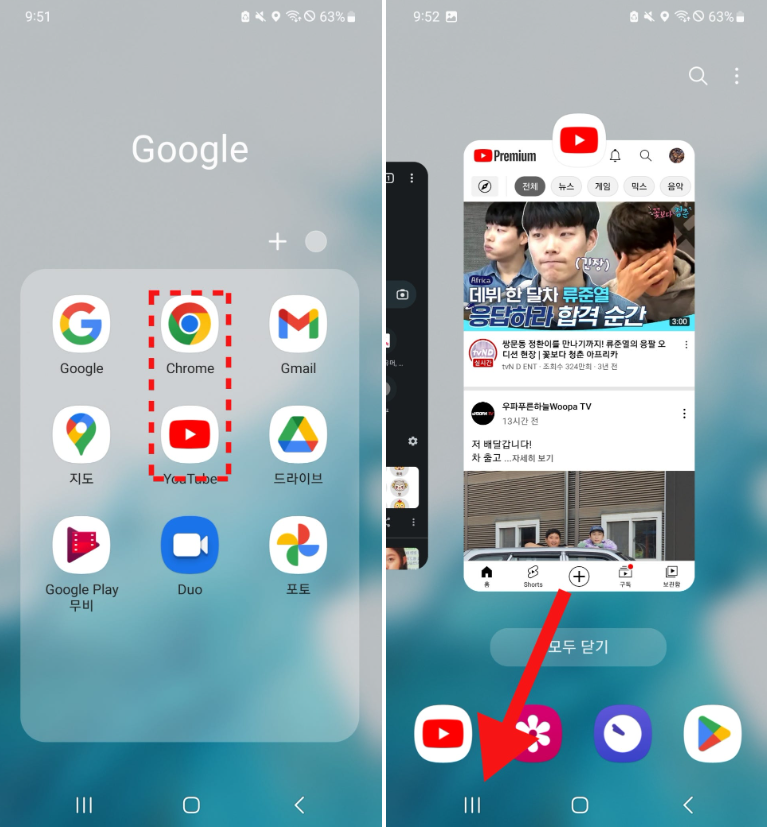
최근 앱 버튼을 누른 뒤, 앱 카드를 화면 위쪽으로 드래그하면 분할 화면이 바로 시작됩니다.
분할 비율 조절
두 앱 사이에 있는 가운데 구분선을 드래그하면 위아래
비율을 조절할 수 있습니다. 한쪽을 더 넓게 쓰고 싶을 때 유용합니다.
분할 화면 저장
자주 쓰는 앱 조합은 '앱 쌍'으로 저장해두면,
다음에 바로 불러올 수 있습니다. 가운데 구분선을 누르면 저장 옵션이 나옵니다.
3. 팝업뷰로 더 유연하게 쓰는 법
분할 화면 말고, 앱을 작은 창으로 띄워두는 팝업뷰 방식도 있습니다.
팝업뷰는 앱을 화면 위에 작은 창으로 띄워두는 방식이라,
분할 화면보다 더 유연하게 위치를 바꾸거나 크기를 조절할 수 있습니다.
켜는 방법
최근 앱 버튼 → 앱 상단 아이콘 → '팝업뷰로 열기'를 선택하면 됩니다.
창을 드래그해서 원하는 위치로 옮기고, 모서리를 드래그해서 크기도 조절할 수 있습니다.
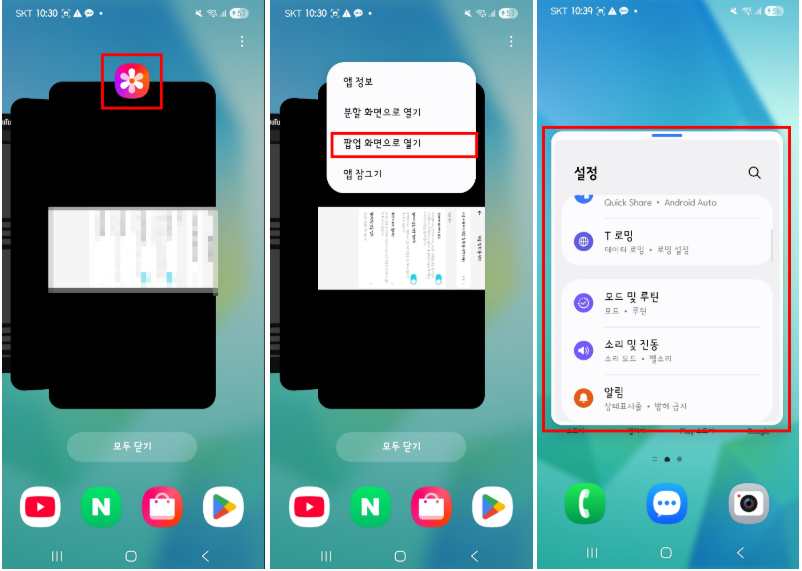
팝업뷰 창은 최소화해서 화면 가장자리에 작은 원형으로
접어둘 수도 있습니다. 잠깐 다른 앱을 쓰다가 다시 꺼내쓸 때 편합니다.
갤럭시 홈 화면 위젯과 함께 활용하면 멀티태스킹 환경을
지금 바로 확인할 것 한 가지
최근 앱 버튼을 누르고, 자주 쓰는 앱 상단 아이콘을 눌러보세요.
'분할 화면으로 열기'와 '팝업뷰로 열기' 옵션이 보이면 바로 쓸 수 있는 상태입니다.
자주 묻는 질문 (FAQ)
Q. 분할 화면에서 두 앱 사이에 텍스트나 이미지를 복사할 수 있나요?
A. 네, 가능합니다. 한쪽 앱에서 텍스트를 복사하고 다른 쪽 앱에 붙여넣기 하면 됩니다.
Q. 분할 화면이 지원되지 않는 앱은 어떻게 알 수 있나요?
A. 최근 앱 목록에서 해당 앱 아이콘을 눌렀을 때
'분할 화면으로 열기' 옵션이 뜨지 않으면 지원하지 않는 앱입니다.
Q. 팝업뷰와 분할 화면을 동시에 쓸 수 있나요?
A. 네, 분할 화면을 쓰면서 팝업뷰 창을 추가로 띄우는 것도 가능합니다.
'IT · 디지털 생활' 카테고리의 다른 글
| 아이폰 집중 모드 설정법 – 알림은 줄이고 중요한 연락은 놓치지 않는 방법 (0) | 2026.08.07 |
|---|---|
| 갤럭시 측면 버튼 설정, 내가 원하는 앱으로 바꾸는 법 (0) | 2026.07.25 |
| 갤럭시 절전 모드 제대로 활용하는 법 – 배터리 오래 쓰는 설정 (0) | 2026.07.19 |
| 갤럭시 다크모드 설정, 앱마다 따로 적용하는 법 (0) | 2026.07.15 |
| 갤럭시 홈 화면 정리, 위젯으로 한 번에 바꾸는 법 (0) | 2026.07.11 |


