-
[ 목차 ]
앱 아이콘이 가득 찬 홈 화면 정리하고 싶은데 어디서부터 손대야 할지 막막 하시죠?
위젯을 잘 활용하면 자주 쓰는 앱 을 한눈에 보면서 앱 개수도 줄일수 있습니다
오늘은 갤럭시 위젯을 추가 하고 배치하는 방법 부터
홈 화면을 실용적으로 정리하는 팁까지 잘아 보도록 하겠습니다.
1.위젯이 뭔지, 앱 아이콘과 뭐가 다른지
앱 아이콘은 눌러야 앱이 실행되는 방식입니다.
날씨 앱을 열어야 날씨를 볼 수 있고, 캘린더 앱을 열어야 일정을 확인할 수 있죠.
위젯은 다릅니다. 앱을 열지 않아도 홈 화면에서 바로 정보를 보여줍니다.
날씨 위젯을 홈 화면에 올려두면, 앱을 따로 열지 않아도 현재 날씨가 바로 보이는 방식입니다.
자주 확인하는 정보일수록 위젯으로 올려두면 편리합니다.
위젯으로 올려두면 유용한 것들
날씨 (매일 확인하는 경우)
캘린더 일정 (오늘/이번 주 일정 한눈에 보기)
시계 (아날로그/디지털 선택 가능)
배터리 상태
음악 재생 컨트롤

2.위젯 추가하고 배치하는 법
위젯 추가는 홈 화면에서 빈 공간을 길게 누르면 시작됩니다.
하단에 메뉴가 뜨는데, 여기서 '위젯'을 선택하면
설치된 앱별로 사용 가능한 위젯 목록이 나옵니다.
추가 순서
홈 화면 빈 곳 길게 누르기
하단 '위젯' 선택
원하는 앱 선택 → 위젯 종류 선택
(앱마다 크기나 형태가 여러 개인 경우 있음)
길게 눌러서 홈 화면으로 드래그
원하는 위치에 놓기
위젯 크기 조절
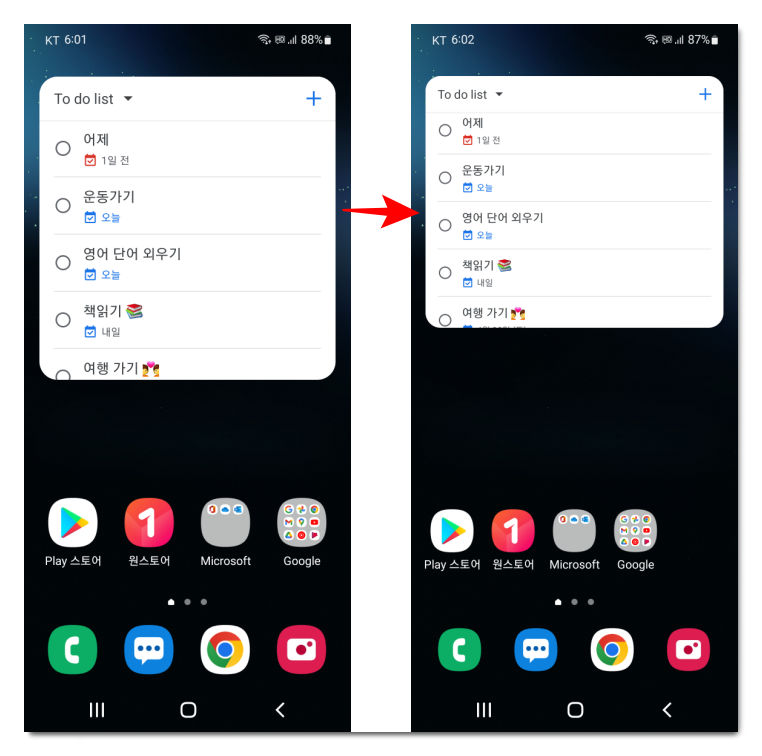
배치 후 위젯을 길게 누르면 테두리에 조절 핸들이 생깁니다.
드래그해서 크기를 늘리거나 줄일 수 있습니다.
앱마다 조절 가능한 범위가 다릅니다.
위젯 삭제
위젯을 길게 누른 뒤 상단에 뜨는 '제거' 버튼을 누르면 됩니다.
위젯만 사라지고 앱 자체는 삭제되지 않습니다.
3. 홈 화면 더 깔끔하게 쓰는 팁
위젯을 추가했는데 오히려 홈 화면이 더 복잡해 보인다면,
몇 가지만 정리해두면 훨씬 깔끔해집니다.
폴더로 앱 묶기
홈 화면에 앱 아이콘이 많다면, 비슷한 앱끼리 폴더로 묶어두세요.
앱 아이콘을 다른 아이콘 위로 드래그하면 자동으로 폴더가 만들어집니다.
SNS 앱, 쇼핑 앱 등을 폴더로 묶으면 공간이 훨씬 넓어집니다.
홈 화면 페이지 줄이기
홈 화면을 길게 누른 뒤 페이지 편집 모드에서 안 쓰는
페이지를 삭제할 수 있습니다. 페이지가 적을수록 찾는 속도가 빠릅니다.
앱 서랍 활용하기
자주 안 쓰는 앱은 홈 화면에 두지 말고 앱 서랍(전체 앱 목록)에만
두는 방식을 추천합니다. 홈 화면에는 위젯과 자주 쓰는 앱
몇 개만 두면 훨씬 정리된 느낌이 납니다.
갤럭시 알림 설정도 같이 정리해두면 홈 화면과 함께
스마트폰 전체 사용 환경이 한결 깔끔해집니다.
→ [내부링크: 갤럭시 알림 분리해서 받는 법 URL 삽입]
지금 바로 확인할 것 한 가지
홈 화면 빈 곳을 길게 눌러서 '위젯' 메뉴를 한 번 열어보세요.
생각보다 다양한 위젯이 이미 준비되어 있습니다.

자주 묻는 질문 (FAQ)
Q. 위젯을 추가하면 배터리가 더 빨리 닳나요?
A. 실시간으로 정보를 갱신하는 위젯(날씨, 뉴스 등)은 배터리를 조금 더
사용할 수 있습니다. 다만 일반적인 사용 환경에서는 체감할 만큼 크지 않습니다.
Q. 위젯을 삭제하면 앱도 같이 삭제되나요?
A. 아닙니다. 위젯만 홈 화면에서 제거되고, 앱 자체는 그대로 남아있습니다.
Q. 원하는 앱에 위젯이 없는 경우도 있나요?
A. 네, 모든 앱이 위젯을 지원하는 건 아닙니다.
위젯 목록에서 해당 앱이 보이지 않으면 위젯을 제공하지 않는 앱입니다.
'IT · 디지털 생활' 카테고리의 다른 글
| 갤럭시 절전 모드 제대로 활용하는 법 – 배터리 오래 쓰는 설정 (0) | 2026.07.19 |
|---|---|
| 갤럭시 다크모드 설정, 앱마다 따로 적용하는 법 (0) | 2026.07.15 |
| 갤럭시 보안 폴더 만들기 – 사진·앱 따로 숨기는 법 (0) | 2026.07.08 |
| 갤럭시 알림, 앱마다 따로 분리해서 받는 법 (0) | 2026.07.03 |
| 갤럭시 백업, 스마트 스위치로 한 번에 옮기는 법 (0) | 2026.06.30 |


