-
[ 목차 ]
다크모드를 쓰면 눈이 편하고 배터리도 조금 절약된다는
건 많이 알려져 있습니다. 그런데 막상 전체 다크모드를 켜면
특정 앱에서는 오히려 보기 불편한 경우가 생깁니다. 오늘은 갤럭시 다크모드를
전체로 켜는 방법부터, 앱마다 따로 조절하는 방법까지 정리해봤습니다.
1. 다크모드, 그냥 켜는 것과 제대로 쓰는 것의 차이
다크모드를 그냥 전체로 켜두면 모든 화면이 어두운 배경으로 바뀝니다.
눈의 피로가 줄고, OLED 디스플레이를 쓰는 갤럭시라면 배터리 소모도
줄어드는 효과가 있습니다.다만 앱마다 다크모드 지원 방식이 달라서,
어떤 앱은 글씨가 잘 안 보이거나 디자인이 어색하게 바뀌는 경우도 있습니다.
이럴 때는 전체 다크모드는 켜두되, 불편한 앱만 라이트모드로 따로 두는 방식이 가장 실용적입니다.
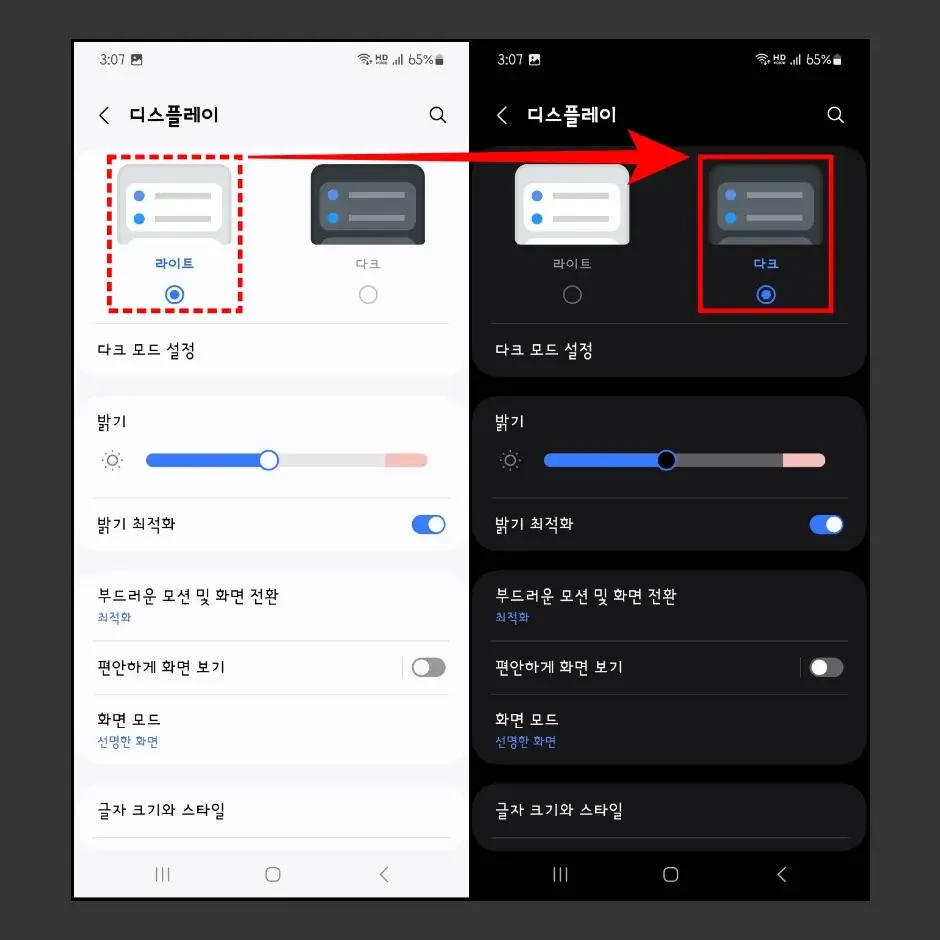
2. 전체 다크모드 켜기와 예약 설정
전체 다크모드는 두 가지 방법으로 켤 수 있습니다.
방법 1. 퀵패널에서 바로 켜기
상단 알림바를 두 번 내리면 나오는 퀵패널에서
'다크모드' 아이콘을 누르면 바로 적용됩니다.
방법 2. 설정에서 켜기
설정 → 디스플레이 → 다크모드로 들어가면 켜고 끄는 토글이 있습니다.
예약 설정
매일 특정 시간에만 다크모드가 켜지도록 예약할 수 있습니다.
설정 → 디스플레이 → 다크모드 → 다크모드 설정에서 '일정 켜기'를 선택하면 됩니다.
옵션은 두 가지입니다.
일몰부터 일출까지: 위치 기반으로 해가 지면 자동으로 켜지고, 해가 뜨면 꺼집니다
직접 시간 설정: 원하는 시작·종료 시간을 직접 지정할 수 있습니다
밤에 폰을 많이 보는 편이라면 예약 설정을 해두면 따로 신경 쓸 필요가 없습니다.

3. 앱별로 다크모드 따로 적용하는 법
전체 다크모드를 켜도 특정 앱만 라이트모드로 유지하거나,
반대로 특정 앱만 다크모드로 쓰는 방법이 있습니다.
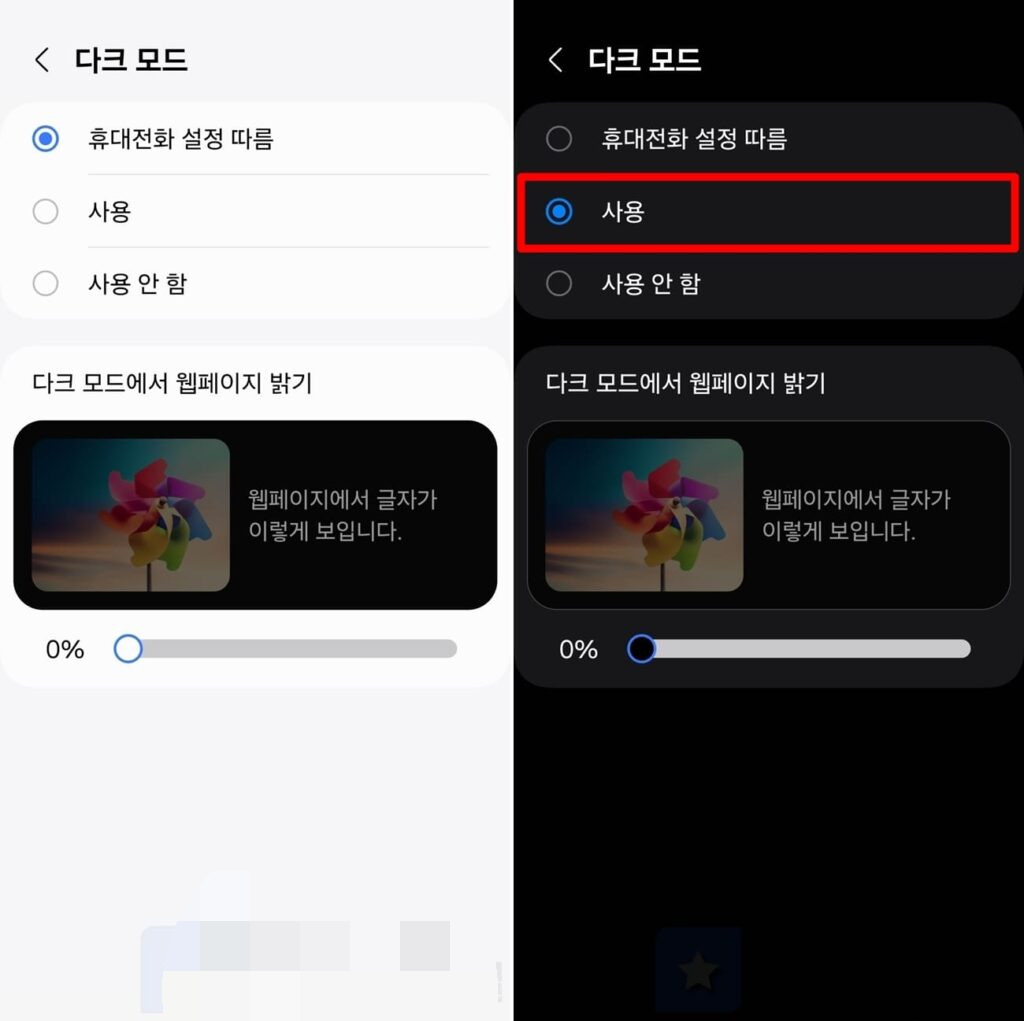
갤럭시 자체 기능 활용
설정 → 디스플레이 → 다크모드 → 다크모드 적용 제외 앱에서,
전체 다크모드를 켜도 라이트모드로 유지할 앱을 선택할 수 있습니다.
One UI 버전에 따라 메뉴 위치가 조금 다를 수 있습니다 기기 및 OS 버전마다 차이 있음).
앱 자체 설정 활용
카카오톡, 유튜브, 인스타그램 같은 앱은 자체적으로 다크모드
설정을 제공합니다. 갤럭시 전체 설정과 별개로, 앱 내부 설정에서 모드를 따로 바꿀 수 있습니다.
예를 들어 카카오톡은 설정 → 화면 → 테마에서,
유튜브는 계정 → 모양에서 각각 조절할 수 있습니다.
갤럭시 홈 화면 정리도 같이 해두면 다크모드와 함께 전체
사용 환경이 한결 편해집니다. → https://note96287.tistory.com/86
지금 바로 확인할 것 한 가지
설정 → 디스플레이에서 다크모드 예약 설정이 꺼져 있다면,
취침 시간대에 맞춰 한 번 켜보세요. 매일 손으로 켜고 끌 필요가 없어집니다.
자주 묻는 질문 (FAQ)
Q. 다크모드를 쓰면 배터리가 실제로 절약되나요?
A. OLED·AMOLED 디스플레이를 사용하는 갤럭시라면 효과가 있습니다.
검은 픽셀은 전력을 거의 사용하지 않기 때문입니다. LCD 디스플레이는 효과가 거의 없습니다.
Q. 다크모드에서 사진이 어둡게 보이나요?
A. 사진 자체는 원본 그대로 표시됩니다. 다크모드는 앱 배경과 UI 색상에만 적용됩니다.
Q. 모든 앱이 다크모드를 지원하나요?
A. 아닙니다. 다크모드를 지원하지 않는 앱은 전체 설정을 켜도 라이트모드로 그대로 보입니다.
'IT · 디지털 생활' 카테고리의 다른 글
| 갤럭시 화면 분할, 멀티윈도우로 앱 두 개 동시에 쓰는 법 (0) | 2026.07.22 |
|---|---|
| 갤럭시 절전 모드 제대로 활용하는 법 – 배터리 오래 쓰는 설정 (0) | 2026.07.19 |
| 갤럭시 홈 화면 정리, 위젯으로 한 번에 바꾸는 법 (0) | 2026.07.11 |
| 갤럭시 보안 폴더 만들기 – 사진·앱 따로 숨기는 법 (0) | 2026.07.08 |
| 갤럭시 알림, 앱마다 따로 분리해서 받는 법 (0) | 2026.07.03 |


