-
[ 목차 ]
갤럭시 백업, 스마트 스위치로 한 번에 옮기는 법
갤럭시를 쓰다 보면 폰을 바꾸거나 초기화해야 하는 순간이 옵니다.
그때마다 사진, 연락처, 앱 데이터를 일일이 옮기려면 막막하죠.
다행히 삼성에서 제공하는 스마트 스위치 기능을 쓰면 대부분의
데이터를 한 번에 백업하고 복원할 수 있습니다. 오늘은 백업이 왜 필요한지부터,
실제로 진행하는 순서까지 정리해봤습니다.
1. 백업이 필요한 순간은 갑자기 찾아옵니다
폰을 바꿀 때만 백업이 필요한 게 아닙니다.
기기가 고장 나서 초기화해야 할 때, 분실했다가 새 기기로 다시 시작할 때,
운영체제 업데이트 전 안전장치로도 백업은 필요합니다.
문제는 막상 그 순간이 닥치면 당황해서 제대로
백업을 못 하고 데이터를 잃어버리는 경우가 많다는 점입니다.
평소에 백업 습관을 들여두면 이런 상황에서 훨씬 여유롭게 대처할 수 있습니다.
갤럭시는 기본적으로 두 가지 백업 방식을 제공합니다.
스마트 스위치
기기 간 직접 데이터를 옮기거나, PC를 거쳐 백업하는 방식입니다.
구글 계정 백업
사진, 연락처, 앱 목록 등을 클라우드에 자동으로 저장하는 방식입니다.
이번 글에서는 더 세밀하게 데이터를 옮길 수 있는 스마트 스위치를 중심으로 정리해보겠습니다.

2. 스마트 스위치로 데이터 백업하기
스마트 스위치는 갤럭시에 기본 설치되어 있는 경우가 많습니다.
없다면 갤럭시 스토어나 플레이스토어에서 검색하면 바로 받을 수 있습니다.
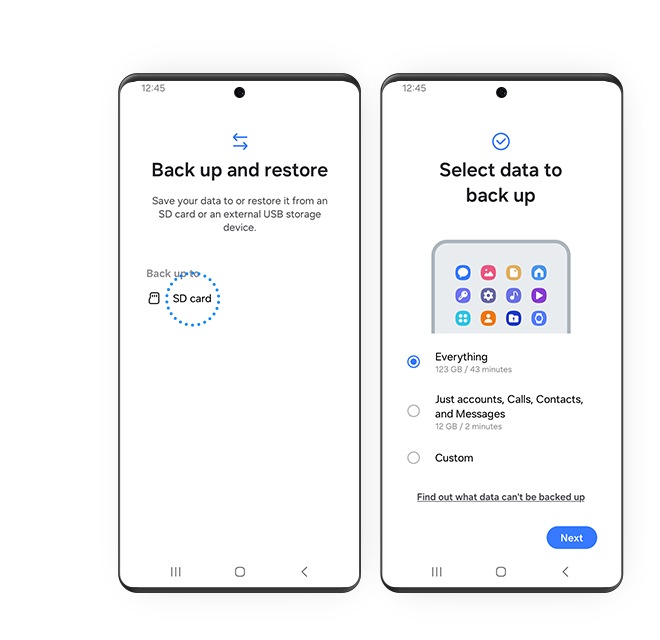
백업 진행 순서입니다.
1단계. 스마트 스위치 앱 실행
앱을 열면 '백업 및 복원' 메뉴가 보입니다.
2단계. 백업할 항목 선택
연락처, 사진, 메시지, 통화 기록, 앱 데이터 등 항목별로 선택할 수 있습니다.
용량이 큰 사진과 동영상은 따로 체크 해제도 가능합니다.
3단계. 백업 위치 선택
기기 자체 저장소에 백업하거나, PC와 연결해서 PC에 저장하는 방법
둘 다 가능합니다. 기기가 완전히 고장 날 가능성을 생각하면 PC 백업이 더 안전합니다.
4단계. 백업 시작
용량에 따라 시간이 다르지만, 사진이 많지 않다면 몇 분 안에 끝납니다.
백업이 끝나면 스마트 스위치 안에서 '백업 관리'로 들어가 정상적으로 저장됐는지 확인하는 게 좋습니다.

3. 새 폰에서 복원하기, 순서만 알면 어렵지 않습니다
백업해둔 데이터는 새 기기나 초기화한 기기에서 복원할 수 있습니다.
새 기기 첫 설정 중 복원
새 갤럭시를 처음 켜면 초기 설정 과정에서 '이전 기기에서
데이터 가져오기' 화면이 나옵니다. 여기서 스마트 스위치를 선택하면 바로 복원이 시작됩니다.
이미 설정 끝낸 기기에서 복원
설정을 이미 마쳤다면, 스마트 스위치 앱을 열고 '데이터 가져오기'를
선택하면 됩니다. 이전에 만들어둔 백업 파일을 선택하면 복원이 진행됩니다.
복원 시 주의할 점
기존 기기와 새 기기의 운영체제 버전 차이가 크면 일부
앱 데이터는 복원되지 않을 수 있습니다. 카카오톡 같은 메신저
앱은 별도로 자체 백업 기능을 같이 써주는 게 안전합니다.
복원이 끝나면 사진, 연락처, 캘린더 일정이 제대로 들어왔는지 한 번씩 확인해보는 걸 추천합니다.
지금 바로 확인할 것 한 가지
스마트 스위치 앱을 열어서 마지막 백업이 언제였는지
확인해보세요. 생각보다 오래됐을 가능성이 있습니다.
'IT · 디지털 생활' 카테고리의 다른 글
| 갤럭시 보안 폴더 만들기 – 사진·앱 따로 숨기는 법 (0) | 2026.07.08 |
|---|---|
| 갤럭시 알림, 앱마다 따로 분리해서 받는 법 (0) | 2026.07.03 |
| 윈도우 11 저장공간 부족, 디스크 정리로 깔끔하게 비우는 법 (0) | 2026.06.27 |
| 크롬 북마크 정리, 폴더 하나로 끝내는 법 (0) | 2026.06.21 |
| 갤럭시 화면 녹화와 GIF 만들기 – 앱 없이 기본 기능으로 해결하는 법 (0) | 2026.06.04 |


