-
[ 목차 ]
갤럭시 알림, 앱마다 따로 분리해서 받는 법
스마트폰 알림이 하루에도 수십 번씩 울리다 보면,
정작 중요한 알림을 놓치는 경우가 생깁니다. 메신저, 쇼핑 앱, 게임 알림이 다
똑같은 소리와 진동으로 오면 화면을 봐야만 뭐가 왔는지 알 수 있죠.
갤럭시는 앱마다 알림 방식을 따로 설정할 수 있는 기능을 제공합니다.
오늘은 알림을 분리해서 받는 방법을 정리해봤습니다.
알림 설정에 들어가기 전에, 먼저 평소 어떤 앱 알림이 가장 거슬렸는지 한번 떠올려보세요.
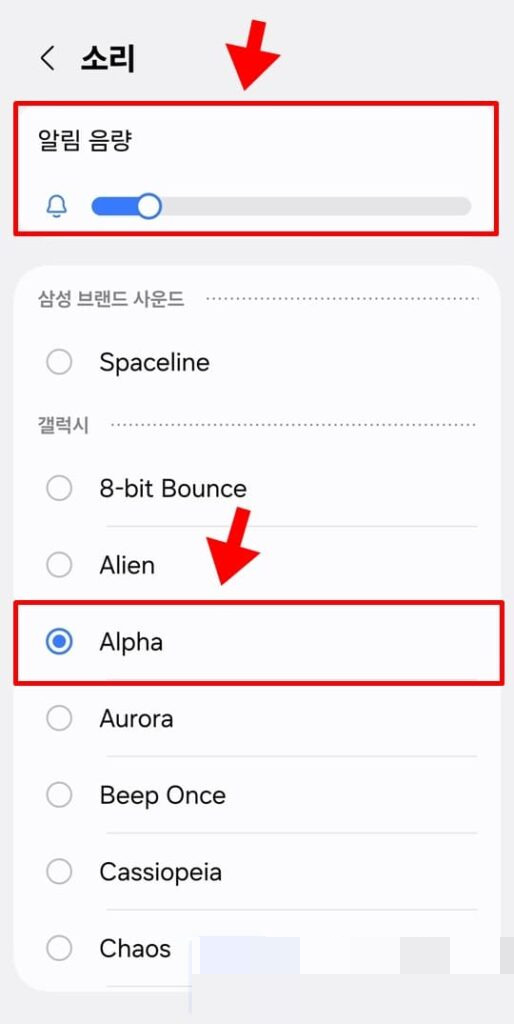
1. 알림이 한꺼번에 울리면 정작 중요한 걸 놓칩니다
알림이 전부 똑같은 우선순위로 오면 두 가지 문제가 생깁니다.
중요한 알림을 놓치는 경우
업무 메일이나 은행 알림처럼 바로 확인해야 하는 게, 광고성 알림 사이에 묻혀버립니다.
알림 피로감이 쌓이는 경우
계속 울리다 보면 결국 알림을 아예 무음으로 꺼버리는
경우가 많은데, 이러면 정말 필요한 알림까지 놓치게 됩니다.
해결 방법은 모든 알림을 끄는 게 아니라, 앱마다 중요도에 따라
알림 방식을 다르게 설정하는 겁니다. 자주 봐야 하는 앱은 소리와
팝업을 켜두고, 안 급한 앱은 소리 없이 알림창에만 남도록 조절하면 됩니다.
2. 앱별로 알림 방식 따로 설정하기
설정 방법은 생각보다 간단합니다.
설정 → 알림으로 들어가면 설치된 앱 목록이 알림 빈도순으로 정렬되어 나옵니다.
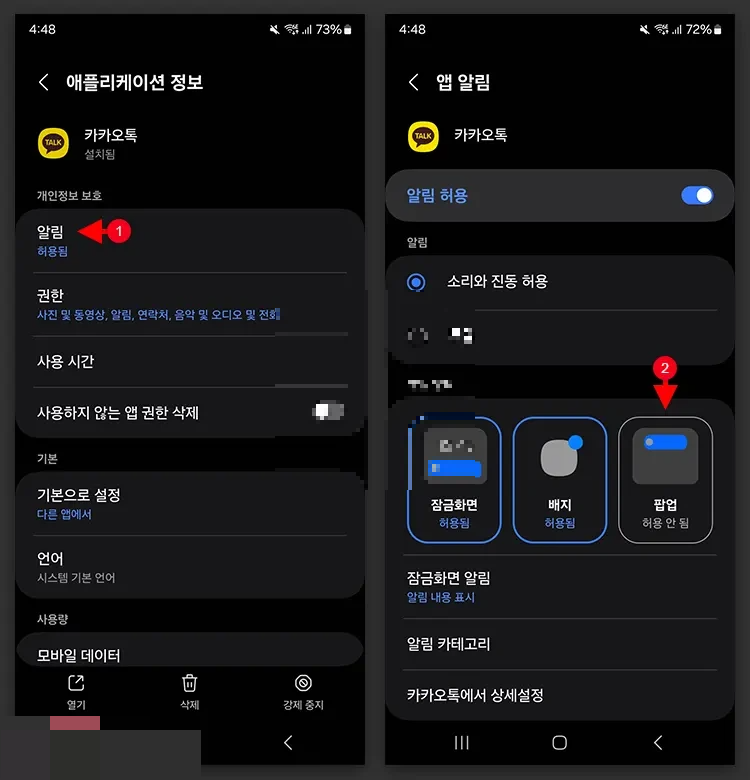
여기서 원하는 앱을 누르면 세부 옵션이 나옵니다.
조절 가능한 항목들
알림 표시 여부 (켜기/끄기)
알림음 종류 (앱마다 다른 소리 지정 가능)
진동 여부
팝업 알림(화면 위 배너) 표시 여부
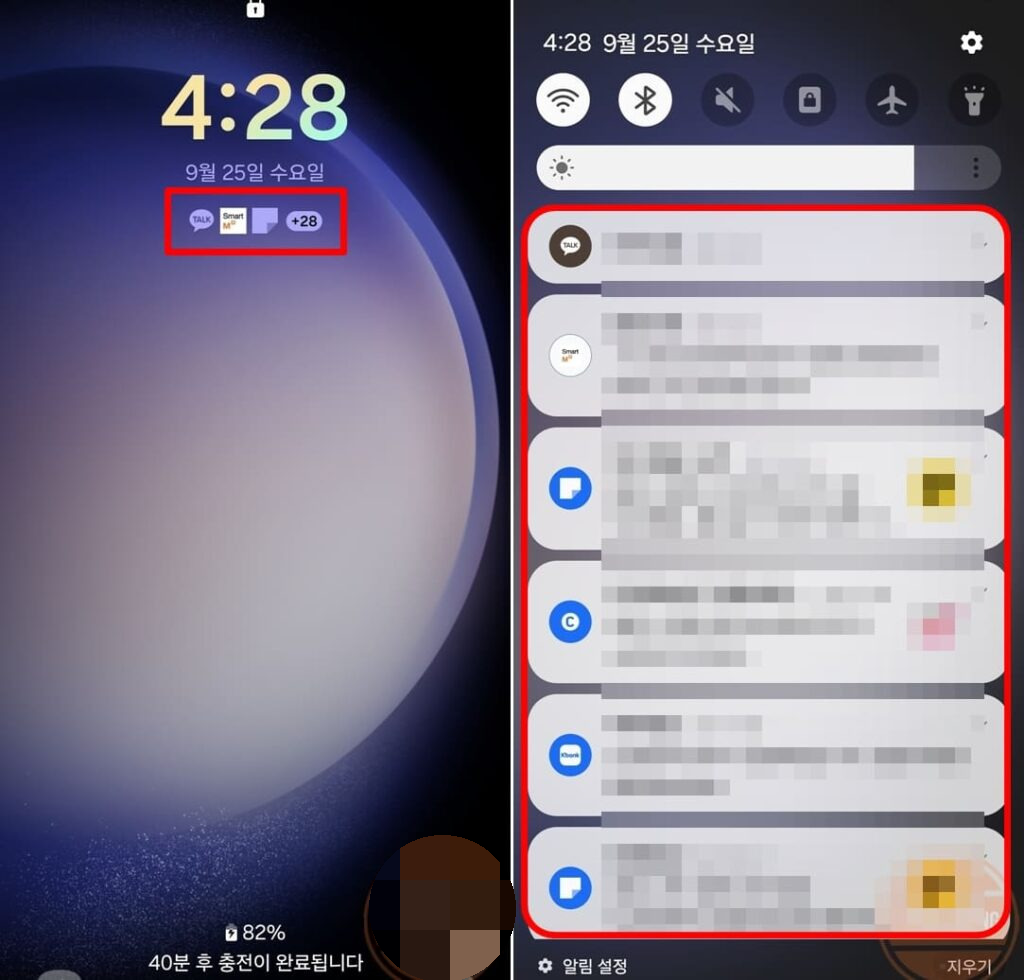
잠금화면 알림 내용 표시 여부
예를 들어 메신저 앱은 소리와 팝업을 다 켜두고,
쇼핑 앱은 소리는 끄고 알림창에만 남도록 설정하면 필요한 알림만 바로 눈에 띄게 됩니다.
3. 방해 금지 모드로 더 세밀하게 조절하기
특정 시간대에는 아예 모든 알림을 막고 싶을 때가 있습니다.
이럴 때 쓰는 게 방해 금지 모드입니다.
설정 → 알림 → 방해 금지에서 켤 수 있고,
다음과 같은 세부 설정이 가능합니다.
예외 허용
방해 금지 모드 중에도 특정 연락처나 앱은 알림이 오도록
예외로 둘 수 있습니다. 가족 연락처만 예외로 두면,
급한 연락은 놓치지 않으면서 나머지는 조용해집니다.
자동 켜짐 일정
취침 시간이나 회의 시간대를 미리 등록해두면,
그 시간에 자동으로 방해 금지 모드가 켜집니다.
반복 알림 허용
같은 사람이 짧은 시간 안에 두 번 이상 연락하면 예외로
알림을 받도록 설정할 수도 있습니다. 진짜 급한 일일 가능성이 있기 때문입니다.
이렇게 앱별 설정과 방해 금지 모드를 같이 쓰면, 평소에는 필요한
알림만 받고 집중이 필요한 시간에는 거의 방해받지 않는 환경을 만들 수 있습니다.
지금 바로 확인할 것 한 가지
설정 → 알림에 들어가서, 평소 가장 자주 울리는 앱 하나만
골라 알림 방식을 바꿔보세요. 하루만 써봐도 체감이 다를 겁니다.
'IT · 디지털 생활' 카테고리의 다른 글
| 갤럭시 홈 화면 정리, 위젯으로 한 번에 바꾸는 법 (0) | 2026.07.11 |
|---|---|
| 갤럭시 보안 폴더 만들기 – 사진·앱 따로 숨기는 법 (0) | 2026.07.08 |
| 갤럭시 백업, 스마트 스위치로 한 번에 옮기는 법 (0) | 2026.06.30 |
| 윈도우 11 저장공간 부족, 디스크 정리로 깔끔하게 비우는 법 (0) | 2026.06.27 |
| 크롬 북마크 정리, 폴더 하나로 끝내는 법 (0) | 2026.06.21 |


