-
[ 목차 ]
갤럭시에는 특정 사진이나 앱을 완전 분리해서 보관할수
있는 기능이 많이 있습니다 화면 잠금과는 다르게 아예
별도 공간으로 격리하는 방식 입니다. 오늘은 보안 폴더를 만드는 방법과
실제로 활용 할 때 알아두면 좋은 부분을 정리해봤습니다.
1.보안 폴더가 뭔지, 일반 잠금과 뭐가 다른지
스마트폰 화면 잠금은 폰 전체를 잠그는 겁니다.
잠금을 풀면 모든 앱과 사진에 접근이 가능해지죠.
보안 폴더는 다릅니다. 폰 잠금을 풀어도 보안 폴더 안은 별도
비밀번호나 지문으로 다시 한 번 잠겨 있습니다. 폰을 빌려줄 때도,
수리를 맡길 때도 보안 폴더 안의 내용은 보이지 않습니다.
삼성 Knox 보안 기술 기반으로 만들어진 기능이라,
보안 폴더 안에 설치된 앱은 외부와 데이터를 공유하지 않습니다.
예를 들어 보안 폴더 안의 카카오톡은 바깥에 있는 카카오톡과 완전히 별개로 작동합니다.
어떤 경우에 쓰면 좋을지 정리하면 이렇습니다.
가족이나 지인에게 폰을 잠깐 건넬 때
업무용 앱과 개인 앱을 분리하고 싶을 때
민감한 사진이나 파일을 따로 보관하고 싶을 때
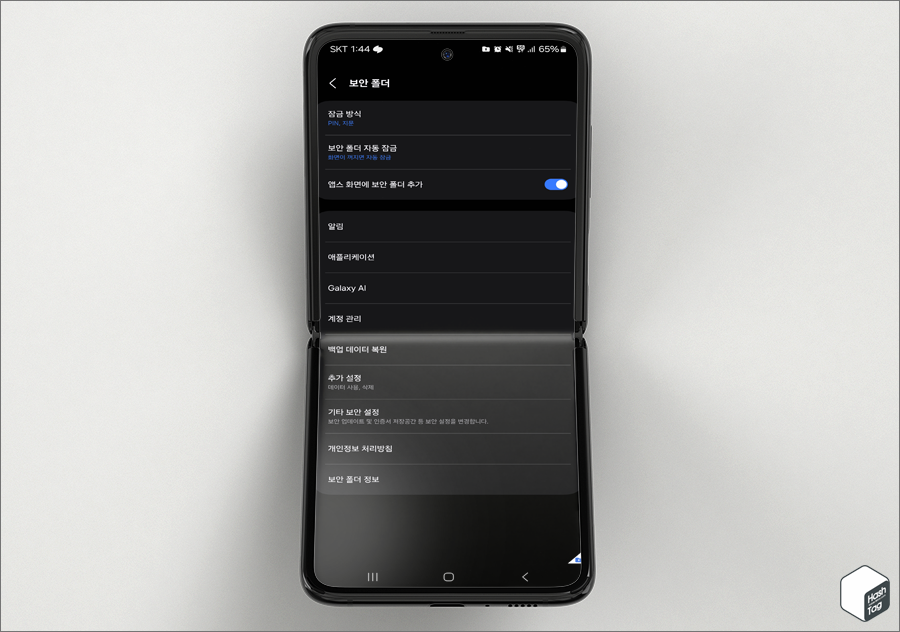
2. 보안 폴더 만들고 앱·사진 옮기는 법
설정 방법은 생각보다 간단합니다.
보안 폴더 처음 만들기
설정 → 보안 및 개인정보 보호 → 보안 폴더로 들어갑니다.
처음 진입하면 삼성 계정 로그인을 요구하고,
잠금 방식(패턴, PIN, 지문 등)을 선택하면 설정이 완료됩니다.
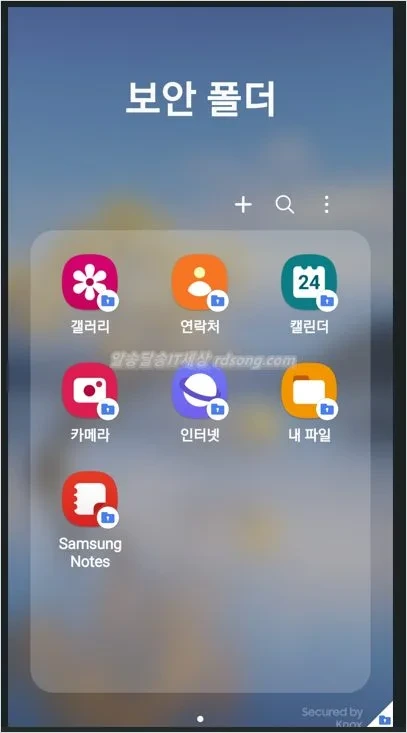
설정이 끝나면 홈 화면이나 앱 서랍에 보안 폴더 아이콘이 생깁니다.
앱 추가하기
보안 폴더를 열고 → 앱 추가 버튼을 누르면 기존에 설치된 앱을 보안
폴더 안으로 복사할 수 있습니다. 원본 앱은 그대로 남아있고,
보안 폴더 안에 별도로 하나 더 생기는 방식입니다.
사진·파일 옮기기
갤러리에서 사진을 선택하고 → 더보기(⋮) → 보안 폴더로 이동을 누르면 됩니다.
이동한 사진은 일반 갤러리에서는 보이지 않습니다.
파일도 마찬가지로 내 파일 앱에서 선택 후 보안 폴더로 이동이 가능합니다.
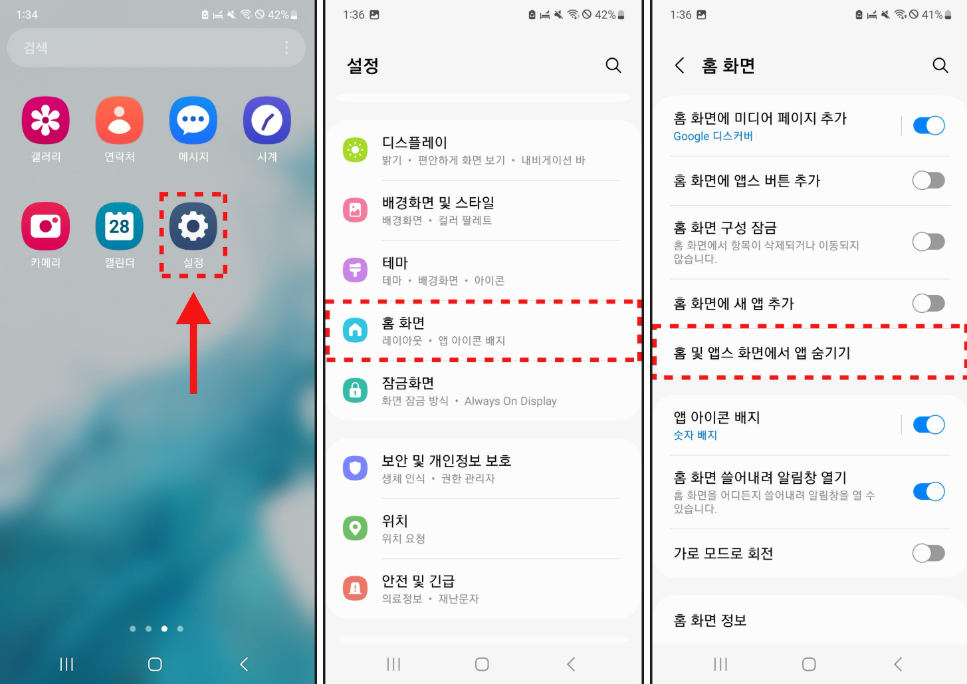
3.보안 폴더 쓸 때 알아두면 좋은 것들
보안 폴더를 처음 쓰다 보면 헷갈리는 부분이 있습니다.
미리 알아두면 좋은 내용을 정리했습니다.
보안 폴더 아이콘 숨기기
보안 폴더 자체를 홈 화면에서 안 보이게 할 수 있습니다.
보안 폴더 → 설정(⋮) → 보안 폴더 숨기기를 켜두면 됩니다.
숨긴 이후에는 설정 → 보안 및 개인정보 보호 → 보안 폴더로 다시 들어가거나,
전화 앱에서 *#83693# 입력으로 다시 나타나게 할 수 있습니다 (기기마다 다를 수 있습니다 ).
보안 폴더 백업
보안 폴더 안의 데이터는 일반 백업에 포함되지 않습니다.
보안 폴더 → 설정 → 백업 및 복원에서 따로 백업해야 합니다.
폰을 바꿀 계획이 있다면 이 부분을 미리 챙겨두세요.
갤럭시 백업 전반에 대해 더 알고 싶으시다면 →
[내부링크: 갤럭시 백업, 스마트 스위치로 한 번에 옮기는 법 URL 삽입] 글도 함께 참고해보세요.
보안 폴더 삭제 시 주의
보안 폴더를 삭제하면 안에 있던 앱과 파일도 전부 삭제됩니다.
삭제 전에 필요한 파일은 반드시 먼저 꺼내두세요.
지금 바로 확인할 것 한 가지
설정 → 보안 및 개인정보 보호에서 '보안 폴더' 항목이 있는지 확인해보세요.
갤럭시 기본 기능이라 별도 앱 설치 없이 바로 쓸 수 있습니다.
자주 묻는 질문 (FAQ)
Q. 보안 폴더 안에 앱을 설치하면 원본 앱은 삭제되나요?
A. 아닙니다. 원본 앱은 그대로 남고, 보안 폴더 안에 별도로 복사됩니다. 두 개가 각각 독립적으로 작동합니다.
Q. 보안 폴더 비밀번호를 잊어버리면 어떻게 하나요?
A. 삼성 계정으로 초기화가 가능합니다. 처음 보안 폴더 설정 시 삼성 계정 연동이 필요한 이유가 이 때문입니다.
Q. 폰을 바꿀 때 보안 폴더 안의 데이터도 이전되나요?
A. 일반 스마트 스위치 백업에는 포함되지 않습니다. 보안 폴더 내 별도 백업 기능을 먼저 사용하셔야 합니다.
'IT · 디지털 생활' 카테고리의 다른 글
| 갤럭시 다크모드 설정, 앱마다 따로 적용하는 법 (0) | 2026.07.15 |
|---|---|
| 갤럭시 홈 화면 정리, 위젯으로 한 번에 바꾸는 법 (0) | 2026.07.11 |
| 갤럭시 알림, 앱마다 따로 분리해서 받는 법 (0) | 2026.07.03 |
| 갤럭시 백업, 스마트 스위치로 한 번에 옮기는 법 (0) | 2026.06.30 |
| 윈도우 11 저장공간 부족, 디스크 정리로 깔끔하게 비우는 법 (0) | 2026.06.27 |


